Sovelluksen sisällä luodun objektin tai funktion mikä tahansa osa tai määrite voidaan tallentaa muuttujaksi. Esimerkkejä muuttujina käytettävistä määritteistä ovat suorakulmion pinta-ala, ympyrän säde, taulukon solun sisältämä arvo tai rivin tai sarakkeen sisältö tai funktiolauseke. Kun luot muuttujan, se tallentuu muistiin.
Muuttujien tyypit
Seuraavat datatyypit voidaan tallentaa muuttujiksi:
|
Datatyyppi |
Esimerkkejä |
|
|
2.54 1.25E6 2p xmin/10 2+3i (xN2)2 |
|
|
{2, 4, 6, 8} {1, 1, 2} {"punainen", "sininen", "vihreä"} |
|
|
|
|
|
“Hei” “xmin/10” “Vastaus on:” |
|
|
|
|
|
pinta-ala, piiri, pituus, kulmakerroin, kulma |


 Voidaan syöttää seuraavasti:


Kun avaat tallennettujen muuttujien luettelon napsauttamalla painiketta  tai painamalla kämmenlaitteen näppäintä h, symboli ilmaisee muuttujan tyypin.
Muuttujan luominen Laskin-sovelluksen arvosta
Tässä esimerkissä esitetään muuttujan luominen kämmenlaitteen avulla. Luo muuttuja nimeltä
| 1. | Syötä Laskin-sovelluksen syöttöriville lauseke 5+8^3. |

| 2. | Laajenna kohdistin perusriville painamalla näppäintä ¢. |

| 3. | Paina näppäimiä / h ja kirjoita sitten muuttujan nimi |

Merkintä tarkoittaa: Laske 5+83 ja tallenna vastaus muuttujaksi nimeltä
| 4. | Paina ·-näppäintä. |
Laskin-sovellus luo muuttujan

Muuttujan luominen tietokoneohjelmistossa
Kun luot muuttujan tietokoneohjelmistossa, noudata seuraavia sovittuja käytäntöjä: Vaihtoehtoina komennolle & (tallenna) voit käyttää komentoa := tai Define. Kaikki seuraavat lausekkeet ovat samanarvoisia:
5+83 & num
num := 5+83
Määritä num=5+83
Muuttujan arvon tarkistaminen
Voit tarkistaa olemassa olevan muuttujan arvon syöttämällä sen nimen Laskin-sovelluksen syöttöriville. Kun kirjoitat tallennetun muuttujan nimen, se näkyy lihavoituna.
| ▶ | Kirjoita Laskin-sovelluksen syöttöriville muuttujan nimi |
Vastauksena näkyy viimeksi muuttujaan

Muuttujien luominen automaattisesti Kuvaajat & Geometria -sovelluksessa
Kuvaajat & Geometria -sovelluksessa syöttöriville määritetyt funktiot tallentuvat automaattisesti muuttujiksi.

Tässä esimerkissä funktio f1(x)=x3 on muuttujan määritelmä, joka sallii sen näkymisen muissa sovelluksissa, mukaan lukien Listat & Taulukot -sovelluksen taulukossa.
Muuttujan luominen Kuvaajat & Geometria -sovelluksen arvosta
| 1. | Valitse muuttujaksi tallennettava arvo napsauttamalla. |
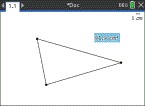
| 2. | Napsauta painiketta . Kämmenlaite: Paina näppäintä h. |
Muuttujien vaihtoehdot tulevat näkyviin, ja Tallenna muutt -komento näkyy korostettuna.
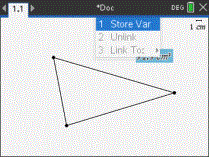
| 3. | Paina ·-näppäintä. Valitun arvon edessä on |
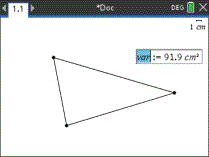
| 4. | Kirjoita oletusarvoisen nimen |
| 5. | Kirjoitettuasi muuttujan nimen paina ·-näppäintä. |
Arvo tallentuu antamallasi muuttujan nimellä, ja tallennettu arvo tai sen nimi näkyy lihavoituna, mikä tarkoittaa, että kyseessä on tallennettu arvo.

Huomaa: Voit jakaa muiden sovellusten kanssa myös Kuvaajat & Geometria -sovelluksen akselin pään arvon. Napsauta tarvittaessa komentoja Toiminnot, Näytä/piilota akselin päiden arvot, jotta saat vaaka- ja pystyakseleiden arvot näkyviin. Korosta jokin akselin pään arvo syöttörivillä napsauttamalla lukuarvoa. Nimeä muuttuja ja tallenna se käytettäväksi muissa sovelluksissa jollakin vaiheessa 2 kuvatulla menetelmällä.
Muuttujien luominen automaattisesti Listat & Taulukot -sovelluksessa
Kun listalle annetaan nimi Listat & Taulukot -sovelluksen sarakkeen yläosaan, tämä arvo tallentuu automaattisesti listamuuttujaksi. Tätä muuttujaa voidaan käyttää muissa sovelluksissa, mukaan lukien Data & Tilastot -sovelluksessa.
Muuttujan luominen Listat & Taulukot -sovelluksen solun arvosta
Solun arvon voi jakaa muiden sovellusten kanssa. Kun määrität jaetun solun tai viittaat siihen Listat & Taulukot -sovelluksessa, lisää nimen eteen heittomerkki (').
| 1. | Napsauta jaettavaa solua. |
| 2. | Avaa Muuttujat-valikko napsauttamalla painiketta . Kämmenlaite: Paina näppäintä h. |

| 3. | Valitse komento Tallenna muutt. |
Sovellus lisää soluun kaavan, jossa

| 4. | Kirjoita kirjainten |
Arvo on nyt muiden sovellusten käytettävissä muuttujana saman tehtävän sisällä.
Huomaa: Jos antamasi nimen mukainen muuttuja on jo olemassa nykyisessä tehtävässä, Listat & Taulukot -sovellus näyttää virheilmoituksen.