Testitilaan siirtyminen testikoodilla
Huomaa: Tämä koskee TI-Nspire™ CX- ja TI-Nspire™ CX CAS -ohjelmistoja, ellei toisin mainita. Jos et tiedä testikoodia, voit saada sen käyttämällä Valitse rajoitukset -menetelmää.
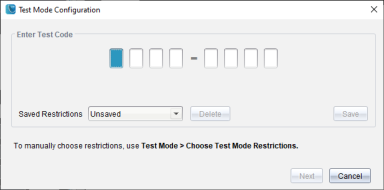
Tämä avaa Testitilan konfigurointi -valintaikkunan.
|
2.
|
Anna kahdeksannumeroinen testikoodi. |
Jos koodi hyväksytään, näkyviin tulee vihreä valintamerkki. Seuraavassa esimerkissä käytetään tehtaalla asetettua TI-oletuskoodia 0001-6382.
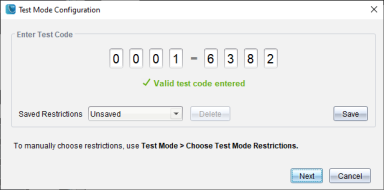
Kun koodi vahvistetaan, se tallennetaan. Se tulee näkyviin, kun Syötä testitilan koodi -valintaikkuna haetaan esiin uudelleen.
Samoja testikoodeja käytetään sekä TI-Nspire™ Student Software- että TI-Nspire™ CAS Student Software -ohjelmistolle. CASin ja Tarkka aritmetiikka -tilan asetukset ohitetaan tarvittaessa.
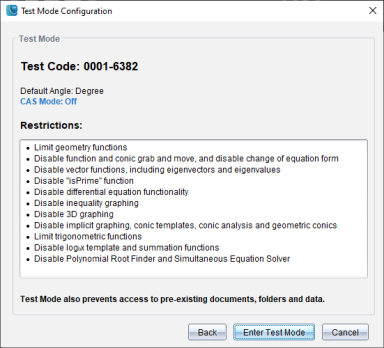
Esiin tulee Yhteenveto-näkymä, jossa rajoituksia voi tarkastella. Napsauta , jos sinun on annettava jokin toinen koodi.
|
•
|
Jos sinulla on avoimia asiakirjoja tai näyttökuvia, saat kehotuksen niiden tallentamisesta. |
|
•
|
Ohjelmistoikkuna suurenee koko näytön kokoiseksi ja avaa uuden asiakirjan. |
|
•
|
Jo luodut leikepöydän ja TI-Nspire™ -luonnossivun tiedot poistetaan. |
|
•
|
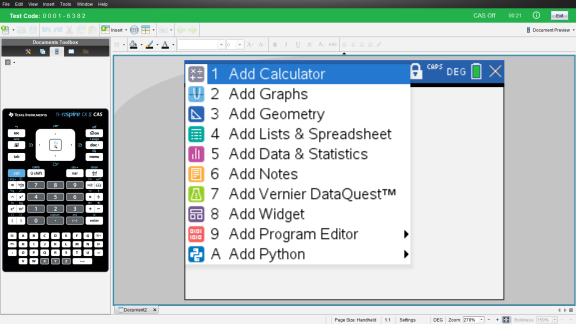
Vihreä otsikkopalkki osoittaa, että ohjelmisto on testitilassa. Se näyttää konfiguraation nimen (jos sellainen on), testikoodin, CAS-tilan tai tarkan aritmetiikan tilan tilanteen (tarvittaessa), testi-istunnon aikana kuluneen ajan, tietokuvakkeen sekä Poistu-painikkeen. |
Testi Esimerkkejä koodeista
Tehtaalla asetetut TI-oletusrajoitukset
|
•
|
Numeerinen ratkaisija käytössä |
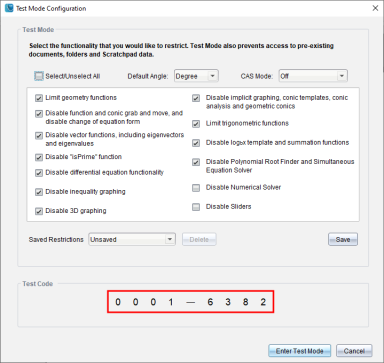
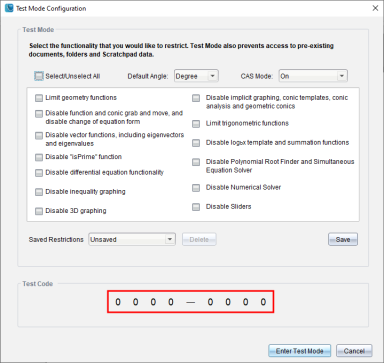
Vähimmäisrajoitukset
|
•
|
Kaikki rajoitukset pois käytöstä |
Enimmäisrajoitukset
|
•
|
Kaikki rajoitukset käytössä |
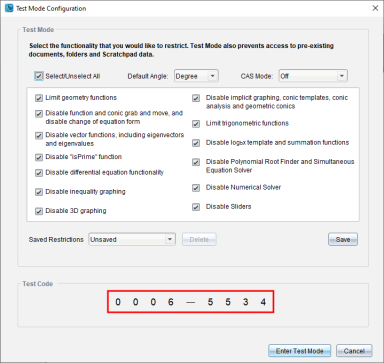
Huomaa: Maksimirajoitusten testikoodi muuttuu, jos siihen lisätään tulevaisuudessa lisärajoituksia.