Kysymysten lisääminen
Voit lisätä seuraavan tyyppisiä kysymyksiä:
|
-
|
Samaa mieltä/eri mieltä |
|
-
|
Vahvasti samaa mieltä... Vahvasti eri mieltä |
|
-
|
Selitys (ei itsearvostelua) |
|
-
|
Tekstivastaavuus (itsearvosteltu) |
|
•
|
Koordinaattipisteet ja -listat |
|
-
|
Pudotettava(t) piste(et) |
Kun valitset kysymystyypin, Valitse kysymystyyppi -valintaikkunan alaosassa näytetään lyhyt selitys kysymykselle.
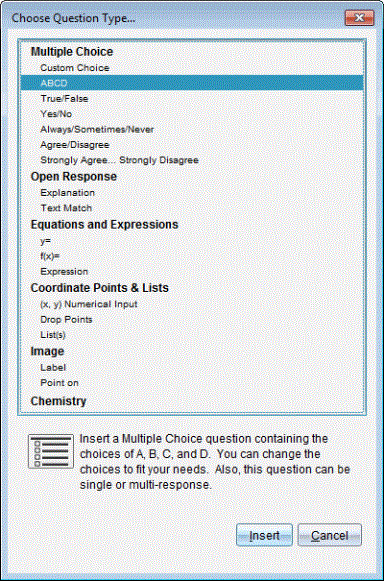
Kun avaat kysymysmallin, osoitin on kysymyksen tekstialueella.
Monivalintakysymyksen lisääminen
Tässä esimerkissä kuvataan mukautetun monivalintakysymyksen lisääminen. Mukautettujen monivalintakysymysten avulla voit määritellä, mitä vastauksia oppilaat voivat valita. Voit sitten valita yhden tai useamman vastauksen oikeaksi, jotta arvosteleminen olisi helpompaa tai jotta oppilaiden olisi helpompi tarkastaa vastauksensa itsetarkastustilassa.
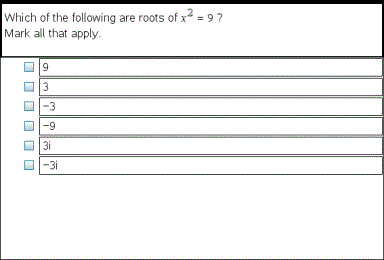
Mukautetun monivalintakysymyksen lisääminen:
Valitse kysymystyyppi -valintaikkuna avautuu.
|
2.
|
Napsauta -otsikon alapuolella olevaa kohtaa . |
Mukauta valinta -malli avautuu ja osoitin on kysymyksen tekstialueella.
Mallissa on oletuksena kaksi vastausvaihtoehtoa.
|
•
|
Voit kirjoittaa minkä tahansa yhdistelmän tekstiä, matemaattisia lausekkeita ja kemiallisia yhtälöitä kysymysalueelle ja suositellun vastauksen alueelle. |
|
•
|
Voit lisätä kysymysten tekstialueelle kuvia. |
|
5.
|
Lisää uusi kysymysrivi painamalla -näppäintä tai siirry ensimmäisen oikean vastauksen valintapainikkeeseen painamalla . |
|
6.
|
Kirjoita vastausvaihtoehdot. Lisää halutessasi kuva. |
|
7.
|
Lisää muita vastausvaihtoehtoja ja vastausteksti painamalla -näppäintä. |
|
•
|
Paina , jos haluat tyhjentää tai poistaa vastauksen. |
|
•
|
Käytä , jos haluat poistaa tyhjän vastausrivin. |
|
8.
|
Napsauta halutessasi ehdotetun vastauksen viereistä valintapainiketta. |
Huomautus: Itsetarkastustilassa opiskelija voi tarkastaa vastauksensa vertaamalla sitä ehdotettuun vastaukseen.
|
9.
|
Avaa määritystyökalu. Valitse vastaustyyppi ja napsauta oikean vastauksen valintapainiketta. |
Avoimen vastaustyypin kysymyksen lisääminen
Avoimen vastaustyypin kysymys pyytää oppilasta kirjoittamaan vastauksen. Selityskysymystyyppi sallii oppilaan vastata ilman esimääritettyjä vastauksia. Tekstivastaavuuden kysymystyypissä opettaja voi määritellä vastauksen oppilaan vastaukselle. Tekstivastaavuuskysymykset arvostellaan automaattisesti; avoimen vastaustyypin kysymyksiä taas ei.
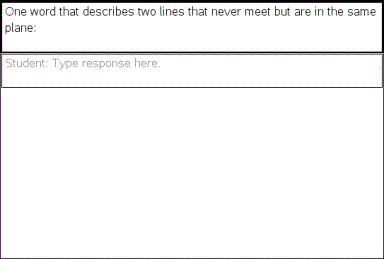
Tässä esimerkissä kuvataan selityskysymyksen lisääminen.
Valitse kysymystyyppi -valintaikkuna avautuu.
|
2.
|
Napsauta -kohdan asetusta . |
Avoin vastaus -malli avautuu ja osoitin on kysymyksen tekstialueella.
|
•
|
Voit kirjoittaa minkä tahansa yhdistelmän tekstiä, matemaattisia lausekkeita ja kemiallisia yhtälöitä kysymysalueelle ja suositellun vastauksen alueelle. |
|
•
|
Voit lisätä kysymysten tekstialueelle kuvia. |
|
•
|
Paina tai käytä hiiren osoitinta kenttien välillä liikkumiseen. |
|
5.
|
Avaa määritystyökalu. Valitse vastaustyypiksi Selitys tai Tekstivastaavuus ja kirjoita oikea vastaus. |
|
•
|
Selitys-vastaustyypissä oppilas voi antaa vastauksia, jotka vastaavat suurin piirtein suosittelemaasi vastausta. |
|
•
|
Tekstivastaavuus-vastaustyyppi edellyttää oppilaan vastauksen vastaavan täsmälleen suosittelemaasi vastausta. Valitse , jos oikean kirjasinkoon käyttö ei ole tärkeää. |
|
•
|
Voit kirjoittaa minkä tahansa yhdistelmän tekstiä, matemaattisia lausekkeita ja kemiallisia yhtälöitä oikean vastauksen alueelle. |
Yhtälökysymyksen lisääminen
Yhtälökysymyksissä opiskelijan täytyy joko kirjoittaa yhtälö muodossa y= tai f(x)= tai vastata numerolla tai lausekkeella.
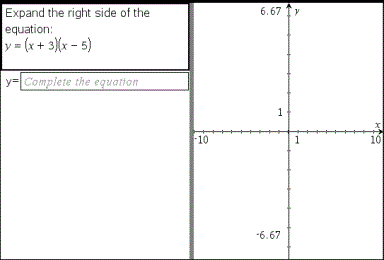
Tässä esimerkissä kuvataan y=-kysymysten lisääminen.
Valitse kysymystyyppi -valintaikkuna avautuu.
Yhtälömalli avautuu ja osoitin on kysymyksen tekstialueella.
|
•
|
Voit kirjoittaa minkä tahansa yhdistelmän tekstiä, matemaattisia lausekkeita ja kemiallisia yhtälöitä kysymysalueelle. |
|
•
|
Voit lisätä kysymysten tekstialueelle kuvia. |
|
•
|
Paina tai käytä hiiren osoitinta kenttien välillä liikkumiseen. |
|
5.
|
Anna ehdotettu vastaus, mikäli haluat. |
|
6.
|
Lisää muita vastausvaihtoehtoja ja vastausteksti painamalla -näppäintä. |
|
•
|
Paina , jos haluat tyhjentää tai poistaa vastauksen. |
|
•
|
Käytä , jos haluat poistaa tyhjän vastausrivin. |
|
7.
|
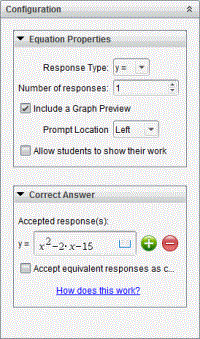
Avaa määritystyökalu ja aseta vastausten määrä, oikea vastaus ja määrittele, tuleeko oppilaiden näyttää työnsä. Voit myös lisätä graafisen kuvauksen, joka näkyy vastausalueella. |
|
•
|
Vastausten lukumäärä voi olla 1–5. |
|
•
|
-vaihtoehto sisältää alueet, joille oppilaat kirjoittavat lähtöpisteen, vaiheet ja lopullisen vastauksen. Työn vaiheiden esitysmahdollisuus on estetty, jos useat vastaukset sallitaan. |
|
•
|
Jos haluat lisätä kysymysalueelle kuvaajan, valitse -ruutu. Kysymyksen tekstialue jakautuu ja kuvaaja näytetään oikealla. |
|
•
|
Kun olet kuvaajassa, Kuvaajat ja geometria -työkalupalkki on käytettävissä funktioiden lisäämiseksi. |
Huomaa: Vain opettaja voi muokata kuvaajaa. Oppilaat voivat ainoastaan tarkastella ja zoomata kuvaajaa.
|
•
|
Napsauta kohtaa  , jos haluat lisätä kenttiä useille oikeille vastauksille. Saatat esimerkiksi haluta hyväksyä sekä vastaukset y=(x+1)(x+2) että y=(x+2)(x+1). , jos haluat lisätä kenttiä useille oikeille vastauksille. Saatat esimerkiksi haluta hyväksyä sekä vastaukset y=(x+1)(x+2) että y=(x+2)(x+1). |
|
•
|
Valitse, hyväksytäänkö samanarvoiset vastaukset oikeina vai ei. |
|
-
|
Jos et valitse kohtaa Hyväksy samanarvoiset vastaukset oikeina, oppilaan vastaus merkitään oikeaksi, jos se vastaa tekstiltään tarkasti jotakin antamaasi hyväksyttyä vastausta. |
|
-
|
Jos valitset kohdan Hyväksy samanarvoiset vastaukset oikeina, oppilaan vastaus merkitään oikeaksi, jos se vastaa jotakin antamistasi hyväksytyistä vastauksista. Jos esimerkiksi asetit oikeaksi vastaukseksi x+2, ja oppilas antaa vastaukseksi 2+x, vastaus vastaa hyväksyttyä vastausta ja merkitään automaattisesti oikeaksi. Välilyönnit, isojen ja pienten kirjainten erot ja ylimääräiset sulkumerkit sivuutetaan, kun ohjelmisto arvioi oppilaiden vastauksia. Esimerkiksi y=2x+1 arvioidaan samaksi vastaukseksi kuin Y = 2X + 1. |
Lausekekysymyksen lisääminen
Lausekekysymyksissä opiskelijan on vastattava joko numeroarvolla tai lausekkeella.
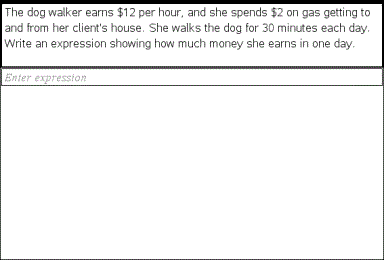
Valitse kysymystyyppi -valintaikkuna avautuu.
Lausekemalli avautuu ja osoitin on kysymyksen tekstialueella.
|
•
|
Voit kirjoittaa minkä tahansa yhdistelmän tekstiä, matemaattisia lausekkeita ja kemiallisia yhtälöitä kysymysalueelle. |
|
•
|
Voit lisätä kysymysalueelle kuvan. |
|
5.
|
Anna lauseketyyppisissä vastauksissa halutessasi aloituslauseke. Opiskelija näkee aloituslausekkeen. |
|
6.
|
Anna ehdotettu vastaus, mikäli haluat. |
|
•
|
Jos asetat vastaustyypin numeroksi, vastauskentät ovat matemaattisia ruutuja ja niihin voi syöttää vain numeroarvoja, kuten 1/3. |
|
•
|
Jos asetat vastaustyypin lausekkeeksi, vastauskentät ovat lausekeruutuja ja niihin voi syöttää vain lausekkeita, kuten 2(3+5. |
|
7.
|
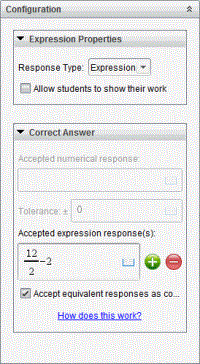
Avaa määritystyökalu ja aseta vastaustyyppi numeroksi tai lausekkeeksi. Määrittele, tuleeko oppilaiden näyttää työnsä ja anna oikea vastaus. Voit myös asettaa toleranssin numerotyypeille, tai samanarvoiset vastaukset lauseketyypeille. |
|
•
|
-asetuksessa on alueita, joihin oppilaat kirjoittavat lähtöpisteen, vaiheet ja lopullisen vastauksen. |
|
•
|
Anna numerotyyppisessä vastauksessa hyväksytty numerovastaus ja toleranssi. Oppilaiden vastaukset merkitään oikeiksi, jos ne ovat määrittelemiesi toleranssirajojen sisällä. |
|
•
|
Nollatoleranssin valinta ilmoittaa, että vaadit tarkan numerovastauksen. Jos et määrittele toleranssia, se tulkitaan nollatoleranssiksi. |
|
•
|
Oppilaiden vastaukset katsotaan oikeiksi, jos ne ovat numeerisesti samanarvoisia kuin oikea vastaus. Välilyönnit, isojen ja pienten kirjainten erot ja ylimääräiset sulkumerkit sivuutetaan, kun ohjelmisto arvioi oppilaiden vastauksia. |
|
•
|
Lauseketyyppisissä vastauksissa voit lisätä kenttiä (korkeintaan 10) useita oikeita vastauksia varten. |
|
•
|
Napsauta lauseketyyppisissä vastauksissa kohtaa  ja avaa mallien ja symbolien luettelo, jonka avulla voit kirjoittaa matemaattisia 2D-lausekkeita. ja avaa mallien ja symbolien luettelo, jonka avulla voit kirjoittaa matemaattisia 2D-lausekkeita. |
|
•
|
Lauseketyyppisissä vastauksissa voit valita, hyväksytäänkö samanarvoiset vastaukset oikeiksi vai ei. |
|
-
|
Jos et valitse kohtaa Hyväksy samanarvoiset vastaukset oikeina, oppilaan vastaus merkitään oikeaksi, jos se vastaa tekstiltään tarkasti jotakin antamaasi hyväksyttyä vastausta. |
|
-
|
Jos valitset kohdan Hyväksy samanarvoiset vastaukset oikeina, oppilaan vastaus merkitään oikeaksi, jos se vastaa jotakin antamistasi hyväksytyistä vastauksista. Jos esimerkiksi asetit oikeaksi vastaukseksi x+2, ja oppilas antaa vastaukseksi 2+x, vastaus vastaa hyväksyttyä vastausta ja merkitään automaattisesti oikeaksi. Välilyönnit, isojen ja pienten kirjainten erot ja ylimääräiset sulkumerkit sivuutetaan, kun ohjelmisto arvioi oppilaiden vastauksia. Esimerkiksi x+2 tulkitaan samaksi vastaukseksi kuin X + 2.
Tärkeää: Oppilas voi kirjoittaa antamasi aloituslausekkeen, jolloin tämä vastaus arvostellaan automaattisesti oikeaksi. Jos esimerkiksi pyydät oppilaita purkamaan x2-7x+12, ja asetat oikeaksi vastaukseksi (x-3)(x-4), oppilas voi antaa vastaukseksi x2-7x+12. Tämä vastaus tulkitaan automaattisesti oikeaksi, sillä se on samanarvoinen kuin hyväksytty vastaus. Sinun täytyy merkitä tämä oppilaan vastaus manuaalisesti vääräksi joko Tarkastus- tai Portfolio-työtilassa. Saat näiden työalueiden osioista lisätietoja vastausten merkitsemisestä ja arvostelemisesta. |
(x,y) numeerisen syötteen kysymyksen lisääminen
(x,y) numeerinen syöte -kysymys kehottaa oppilasta vastaamaan koordinaatilla.
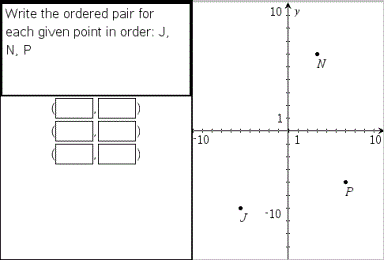
Valitse kysymystyyppi -valintaikkuna avautuu.
Malli avautuu ja osoitin on kysymyksen tekstialueella.
|
•
|
Voit kirjoittaa minkä tahansa yhdistelmän tekstiä, matemaattisia lausekkeita ja kemiallisia yhtälöitä kysymysalueelle. |
|
•
|
Voit lisätä kysymysalueelle kuvan. |
|
•
|
Paina tai käytä hiiren osoitinta kenttien välillä liikkumiseen. |
|
5.
|
Anna ehdotettu vastaus, mikäli haluat. |
|
•
|
Vastauskentät ovat lausekeruutuja ja niihin voi syöttää vain lausekkeita. |
|
6.
|
Paina -näppäintä, jos haluat lisätä muita vastausvaihtoehtoja (korkeintaan viisi), ja lisää vastausteksti. |
|
•
|
Paina , jos haluat tyhjentää tai poistaa vastauksen. |
|
•
|
Käytä , jos haluat poistaa tyhjän vastausrivin. |
|
7.
|
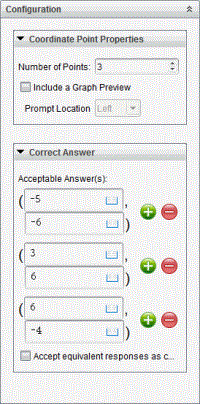
Avaa määritystyökalu ja aseta pisteiden määrä, lisää kuvaajan esikatselu, anna oikea vastaus ja aseta samanarvoiset vastaukset oikeiksi. |
|
•
|
Pisteiden lukumäärä voi olla 1–5. |
|
•
|
Napsauta kohtaa , jos haluat lisätä kenttiä useille oikeille vastauksille. Voit kirjoittaa minkä tahansa yhdistelmän tekstiä, matemaattisia lausekkeita ja kemiallisia yhtälöitä oikeiden vastausten kenttiin. |
|
•
|
Napsauta kohtaa ja avaa Mallit ja symbolit -luettelo, jonka avulla voit lisätä matemaattisia 2D-lausekkeita. |
|
•
|
Lisää kysymysalueelle kuvaaja valitsemalla asetus . Kysymyksen tekstialue jakautuu, ja kuvaaja näytetään oikealla ja oppilaan kehotealue vasemmalla. Jos haluat vaihtaa kuvaajan paikkaa, napsauta -kohdan vieressä olevaa alanuolta ja valitse oppilaan kehotealueelta haluamasi sijainti kuvaajalle. |
|
•
|
Kun olet kuvaajassa, Kuvaajat ja geometria -työkalut ovat käytettävissä funktioiden lisäämiseksi. |
Huomaa: Vain opettaja voi muokata kuvaajaa. Oppilaat voivat ainoastaan tarkastella ja zoomata kuvaajaa.
|
•
|
Valitse, hyväksytäänkö samanarvoiset vastaukset oikeina vai ei. |
|
-
|
Jos et valitse kohtaa Hyväksy samanarvoiset vastaukset oikeina, oppilaan vastaus merkitään oikeaksi, jos se vastaa tekstiltään tarkasti jotakin antamaasi hyväksyttyä vastausta. |
|
-
|
Jos valitset kohdan Hyväksy samanarvoiset vastaukset oikeina, oppilaan vastaus merkitään oikeaksi, jos se vastaa jotakin antamistasi hyväksytyistä vastauksista. Jos esimerkiksi kirjoitit oikeaksi vastaukseksi (-0.5, .75) ja oppilas antaa vastauksen (-.5, .75) tai (-1/2, 3/4) jne., oppilaan vastaus on samanarvoinen kuin hyväksytty vastaus ja se hyväksytään automaattisesti oikeaksi. |
Pisteiden pudotuskysymysten lisääminen
Pisteiden pudotuskysymys lisää kuvaajan ja kehottaa oppilasta pudottamaan pisteet kuvaajalle vastauksena kysymykseesi.
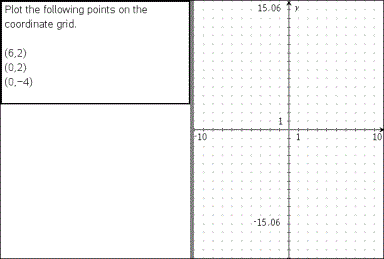
Valitse kysymystyyppi -valintaikkuna avautuu.
Pisteiden pudotusmalli avautuu ja osoitin on kysymyksen tekstialueella.
Kuvaaja on oppilaan vastausalueella.
|
•
|
Kun olet kuvaajassa, Kuvaajat ja geometria -työkalut ovat käytettävissä funktioiden lisäämiseksi. |
Huomaa: Vain opettaja voi muokata kuvaajaa. Oppilaat voivat ainoastaan tarkastella, zoomata tai sijoittaa pisteitä kuvaajaan.
|
•
|
Voit kirjoittaa minkä tahansa yhdistelmän tekstiä, matemaattisia lausekkeita ja kemiallisia yhtälöitä kysymysalueelle. |
|
•
|
Voit lisätä kysymysalueelle kuvan. |
|
•
|
Paina tai käytä hiiren osoitinta kenttien välillä liikkumiseen. |
|
5.
|
Avaa määritystyökalu ja aseta pisteiden määrä, piilota tai näytä koordinaatit ja anna oikea vastaus. |
|
•
|
Pisteiden lukumäärä voi olla 1–5. |
|
•
|
Koordinaattien näyttö on oletusarvoisesti pois päältä. Merkitse valintaruutu, jos haluat esittää koordinaattinimiöt kuvaajassa. |
|
•
|
Napsauta kohtaa , jos haluat lisätä kenttiä useille oikeille vastauksille. Voit kirjoittaa minkä tahansa yhdistelmän tekstiä, matemaattisia lausekkeita ja kemiallisia yhtälöitä oikeiden vastausten kenttiin. |
|
•
|
Napsauta kohtaa ja avaa Mallit ja symbolit -luettelo, jonka avulla voit lisätä matemaattisia 2D-lausekkeita. |
Listakysymyksen lisääminen
Listakysymys lisää listan ja kehottaa oppilasta syöttämään tiedot listaan vastauksena kysymykseen.
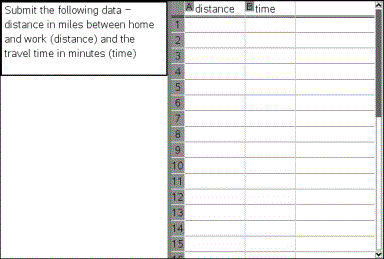
Valitse kysymystyyppi -valintaikkuna avautuu.
|
2.
|
Valitse Valitse kysymystyyppi -valintaikkunan kohdasta -kysymys. |
Listamalli avautuu ja osoitin on kysymyksen tekstialueella.
|
•
|
Voit lisätä sarakkeita tai rivejä, muuttaa listojen nimiä ja syöttää tietoja listoihin käyttämällä samoja toimintoja kuin Listat & Taulukot -sovelluksessa. |
|
5.
|
Anna listojen alkutiedot, mikäli haluat. |
|
6.
|
Avaa määritystyökalu ja aseta listojen lukumäärä oppilaiden vastauksille. |
|
•
|
Listojen lukumäärä voi olla 1–5. |
|
•
|
Listoilla pitää olla nimet. Oletusnimet ovat , jne. |
Kuvan lisääminen: Nimiöintikysymys
Kuva: Nimiöintikysymys lisää kuvan. Voit lisätä tyhjiä kenttiä kuvaan ja pyytää oppilaita täyttämään tyhjät kohdat vastauksena kysymykseen.
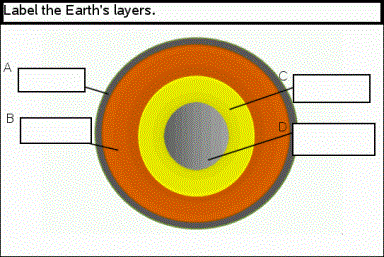
Valitse kysymystyyppi -valintaikkuna avautuu.
|
2.
|
Valitse kohdasta Kuva. |
Kuva: Nimiöintimalli avautuu tyhjälle taustalle ja siinä on yksi nimiö. Kysymykseen tarkoitettu kuva sijoitetaan tähän.
|
•
|
Voit kirjoittaa minkä tahansa yhdistelmän tekstiä, matemaattisia lausekkeita ja kemiallisia yhtälöitä kysymysalueelle. |
|
•
|
Paina tai käytä hiiren osoitinta kenttien välillä liikkumiseen. |
|
5.
|
Lisää kuva kysymysmallin alaosaan. |
|
6.
|
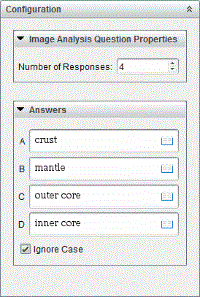
Avaa määritystyökalu, aseta vastausten lukumäärä ja anna sitten vastaukset jokaiselle nimiölle. |
|
•
|
Vastausten lukumäärä määrittelee nimien lukumäärän kuvassa. Jokainen uusi vastaus antaa nimelle ainutkertaisen tunnisteen, kuten A, B, C jne. Vedä nimet haluamaasi paikkaan kuvassa. |
Huomautus: Jos asetat yli 26 vastausta, nimet tunnistetaan numeroilla alkaen numerosta 1. Voit lisätä enintään 35 nimeä.
|
•
|
Napsauta vastausalueella kohtaa ja avaa Mallit ja symbolit -luettelo, jonka avulla voit lisätä matemaattisia 2D-lausekkeita. |
|
•
|
Jos nimen teksti on liian suurikokoinen eikä mahdu nimen oletuskokoon, muuta nimen kokoa vetämällä sen reunoja. |
|
7.
|
Kirjoita halutessasi ehdotettu vastaus nimille. Valitse , jos oikean kirjasinkoon käyttö ei ole tärkeää. |
|
•
|
Voit kirjoittaa minkä tahansa yhdistelmän tekstiä, matemaattisia lausekkeita ja kemiallisia yhtälöitä vastausalueelle. |
|
•
|
Kun kirjoitat ehdotettua vastausta, vastauksen haamukuva ilmestyy vastaavaan nimeen kuvassa. Jos ehdotettu vastaus on liian suurikokoinen nimiön oletuskokoon nähden, vedä nimen reunoja ja muuta sen kokoa. |
Kuvan lisääminen: Pisteen sijoittaminen -kysymys
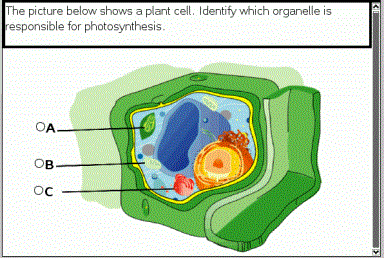
Kuva: Pisteen sijoittaminen -kysymys lisää kuvan. Lisää kuvaan valintaruutuja ja pyydä oppilaita merkitsemään oikeat ruudut vastauksena kysymykseen.
Valitse kysymystyyppi -valintaikkuna avautuu.
|
2.
|
Valitse Pisteen sijoittaminen kohdasta Kuva. |
Kuva: Pisteen sijoittamismalli avautuu tyhjälle taustalle ja siinä on yksi piste. Kysymykseen tarkoitettu kuva sijoitetaan tähän.
|
•
|
Voit kirjoittaa minkä tahansa yhdistelmän tekstiä, matemaattisia lausekkeita ja kemiallisia yhtälöitä kysymysalueelle. |
|
•
|
Paina tai käytä hiiren osoitinta kenttien välillä liikkumiseen. |
|
5.
|
Avaa määritystyökalu ja aseta vastaustyyppi, vastausten määrä ja oikea vastaus. |
|
•
|
Vastaustyyppi tekee pisteestä ympyrän yhden vastauksen kysymyksiin ja muuttaa sen neliöksi useiden vastausten kysymyksiin ilmoittaen samalla oppilaille, että he voivat valita useamman kuin yhden ruudun. |
|
•
|
Vastausten lukumäärä määrittelee pisteiden lukumäärän kuvassa. Jokainen uusi vastaus antaa pisteelle ainutkertaisen tunnisteen, kuten A, B, C ja niin edelleen. Vedä pisteet haluamaasi kohtaan kuvassa. |
Huomautus: Jos asetat enemmän kuin 26 vastausta, pisteet tunnistetaan numeroilla alkaen numerosta 1. Voit lisätä enintään 35 pistettä.
|
6.
|
Lisää halutessasi napsauttamalla piste tai pisteet ehdotetuiksi vastauksiksi. |
Kemian kysymyksen lisääminen
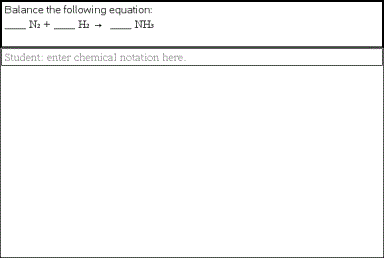
Kun lisäät kemian kysymyksen, oppilaat vastaavat kemiallisella kaavalla tai yhtälöllä.
Valitse kysymystyyppi -valintaikkuna avautuu.
|
2.
|
Napsauta kohtaa Kemia. |
Kemian malli avautuu ja osoitin on kysymyksen tekstialueella.
|
•
|
Voit kirjoittaa minkä tahansa yhdistelmän tekstiä, matemaattisia lausekkeita ja kemiallisia yhtälöitä kysymysalueelle. |
|
•
|
Voit lisätä kysymysalueelle kuvan. |
|
5.
|
Anna ehdotettu vastaus, mikäli haluat. |
|
6.
|
Avaa määritystyökalu ja anna oikea vastaus. |
Napsauta kohtaa , jos haluat lisätä kenttiä useille oikeille vastauksille. Sinun tulisi antaa kaikki mahdolliset vastaukset. Ohjelmisto ei arvioi vastaavuuksia kemian vastauksissa.