Voit vaihtaa emulaattorivalintoja jopa emulaattoripaneelin ollessa suljettuna.
| 1. | Napsauta opettajan ohjelmistossa Tiedosto > Asetukset > TI-SmartView™ -valinnat. |
TI-SmartView™ -valintaikkuna avautuu.
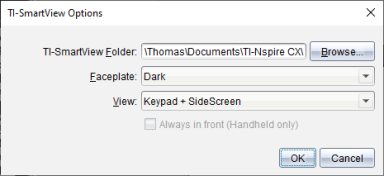
Napsauta opiskelijan ohjelmistossa Tiedosto > Asetukset > Näppäimistön valinnat.
Näytölle avautuu Näppäimistön valinnat -valintaikkuna.
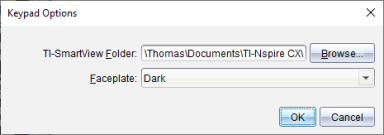
| 2. | Napsauta Selaa vaihtaaksesi kansiota, johon asiakirjat tallennetaan ja jossa niitä käytetään Omat asiakirjat -kansiossa emulaattoria käytettäessä. |
Tärkeää: Jos muutat TI-SmartView™ -asetusten sijaintia, sinun pitää myös kopioida tai siirtää MyLib-kansio ja liittää se uuteen sijaintiin, jotta näet kirjaston kohteet.
MyLib-kansion oletusarvoinen tallennuspaikka on:
| • | Windows®: Tiedostot\TI-Nspire\MyLib. |
| • | Mac®: Dokumentit/TI-Nspire/MyLib. |
Huomaa: Sulje TI-Nspire™ -sovellus ja avaa se uudelleen, jotta muutos näkyy kirjastoissa.
| 3. | Napsauta ¤ avataksesi valikon ja valitaksesi etulevyn. |
| 4. | Napsauta opettajan ohjelmistossa ¤ avataksesi valikon ja valitse näkymä. Jos valitaan Vain kämmenlaite, valitse Aina edessä pitääksesi tämän ikkunan kaikkien muiden avointen sovellusten päällä. |
| 5. | Tallenna asetukset napsauttamalla OK. |