| 1. | Paina » ja avaa Luonnossivun Kuvaaja-sivu, jos sitä ei vielä ole avattu. |
Syöterivi näkyy oletusarvoisesti. Syöterivillä on näkyvissä funktion kirjoittamisen vaatima muoto. Oletusarvoinen kuvaajatyyppi on Funktio, joten näkyvissä on muoto f1(x)=.
Jos syöttöriviä ei näy, paina Ctrl + G tai paina b 2 3. Näin saat syöttörivin näkyviin ja voit kirjoittaa kuvaajalle lausekkeen.
| 2. | Paina b > Kuvaajan syöttö/muokkaus ja valitse kuvaajan tyyppi. |
Esimerkiksi:
| • | Jos haluat piirtää kuvaajan ympyrän yhtälölle, paina b > Kuvaajan syöttö/muokkaus > Yhtälö > Ympyrä > (x-h)2 + (y-k)2 = r2 tai paina b 3 2 3 1. Täydennä yhtälö ja paina · ympyrän piirtämiseksi. |
| • | Jos haluat piirtää funktion kuvaajan, paina b > Kuvaajan syöttö/muokkaus > Funktio tai paina b 3 1. |
Syöteriville vaihtuu määritetyn kuvaajatyypin vaatima lausekemuoto. Voit määrittää useita yhtälöitä jokaiselle kuvaajatyypille.
| 3. | Kirjoita lauseke ja mahdolliset muut kuvaajatyypin vaatimat parametrit. |

| 4. | Paina · kun haluat piirtää yhtälön kuvaajan, tai paina ¤ kun haluat lisätä toisen yhtälön. Tarvittaessa voit painikkeiden b 4 avulla valita Ikkuna/Zoomaa-valikosta työkalun näyttöalueen säätämistä varten. |
Kun piirrät kuvaajan, syöterivi häviää näkyvistä, jotta kuvaaja mahtuu näkymään selkeästi. Jos valitset tai jäljität kaavion, kaavion määrittävä suhde tulee näkyviin syöteriville. Voit muuttaa kaaviota määrittämällä suhteen tai valitsemalla ja muuttamalla kuvaajaa.
Jos piirrät useita kaavioita, määrittelevä suhde näytetään jokaiselle niistä. Voit määrittää ja piirtää kustakin tyypistä enintään 99 yhtälöä.
| 5. | Käytä b-näppäintä ja tutki ja analysoi relaatiota kohteeseen: |
| • | Jäljitä yhtälö. |
| • | Etsi mielenkiintoiset pisteet. |
| • | Määritä liukusäätimellä ohjattava muuttaja. |
Taulukon tarkastelu
| ▶ | Kun haluat näyttää taulukon arvoista, jota vastaavat nykyisiä kaavioita, paina b > Taulukko > Jaetun näytön taulukko (b 7 1). |
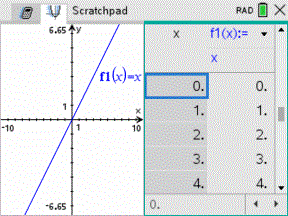
| ▶ | Piilota taulukko napsauttamalla kuvaajan sivua jaetulla näytöllä ja paina sitten b > Taulukko > Poista taulukko (b 7 2). Voit myös painaa Ctrl + T. |
| ▶ | Kun haluat säätää sarakkeiden kokoa, napsauta taulukkoa ja paina b > Toiminnot > Säädä koko (b 1 1). |
| ▶ | Kun haluat poistaa sarakkeen, muokata lauseketta tai muokata taulukon asetuksia, napsauta taulukkoa ja paina b > Taulukko (b 2). |
Akseleiden muodon muuttaminen
Kun käsittelet kuvaajia, työalueella näkyy oletusarvoisesti suorakulmakoordinaatisto (karteesinen). Voit muuttaa akseleiden ulkonäköä seuraavilla tavoilla:
| 1. | Paina painikkeita b 4 ja valitse käytettävä zoomaustyökalu. |
| 2. | Valitse akselit ja aktivoi painikkeilla / b 2 Määritteet-työkalu. |
| a) | Siirry muutettavaan määritteeseen £ tai ¤. Valitse esimerkiksi akselin pään tyylin määrite. |
| b) | Valitse käytettävä tyyli painamalla ¡ tai ¢. |
| c) | Muuta muita akseleiden määritteitä työn vaatimusten mukaisesti ja poistu lopuksi Määritteet-työkalusta painamalla ·. |
| 3. | Säädä akseleiden asteikko ja asteikkomerkkien väli manuaalisesti. |
| a) | Napsauta ja pidä kiinni asteikkomerkistä ja siirrä merkkiä akselilla. Asteikkomerkkien väli ja määrä kasvavat (tai pienenevät) kummallakin akselilla. |
| b) | Jos haluat säätää vain toisen akselin asteikkoa ja asteikkomerkkien väliä, paina g-painiketta ja tartu samalla asteikkomerkkiin ja vedä sitä akselilla. |
| 4. | Muuta akselin päiden arvoja kaksoisnapsauttamalla niitä ja syöttämällä arvot. |
| 5. | Säädä akseleiden paikkaa. Jos haluat siirtää akseleita muuttamatta niiden kokoa tai asteikkoa, napsauta ja vedä tyhjää näytön aluetta, kunnes akselit ovat halutussa kohdassa. |
| 6. | Muuta akseleiden asteikkoa painamalla b > Ikkuna/Suurenna > Ikkuna-asetukset (b 4 1). |
Kirjoita haluamasi arvot x-min-, x-max-, y-min- ja y-max-pisteiden nykyisten arvojen päälle ja napsauta OK.
| 7. | Paina b > Näkymä > Piilota akselit (b 2 1), kun haluat piilottaa tai näyttää akselit. |
| • | Jos akselit näkyvät sivulla, työkalun valitseminen piilottaa ne. |
| • | Jos akselit eivät näy sivulla, työkalun valitseminen tuo ne näkyviin. |
Kaavion jäljittäminen
Kuvaajan jäljitystoiminto siirtää funktion, parametriyhtälön, polaariyhtälön tai jakso- tai sirontakuvaajan pisteiden kautta. Jäljitystyökalun käyttöönotto:
| 1. | Paina b > Jäljitä > Jäljitä kuvaaja (b 5 1), kun haluat siirtyä kaaviossa jäljitystilassa. |
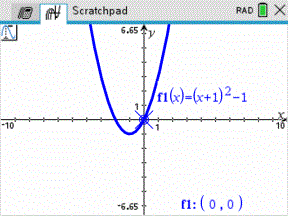
| 2. | (Valinnaisesti) Voit muuttaa jäljitysaskelta painikkeilla b 5 3. |
Syötettyäsi erilaisen jäljitysaskeleen jäljitystyökalu liikkuu kuvaajassa tällä askelkoolla.
| 3. | Käytä kuvaajan jäljitystä ja tutki kaaviota seuraavilla tavoilla: |
| • | Siirry johonkin pisteeseen ja siirrä jäljityskohdistin tähän pisteeseen. |
| • | Siirry funktion kuvaajassa pisteestä pisteeseen painikkeella ¡ tai ¢. Jokaisen jäljitetyn pisteen koordinaatit tulevat näkyviin. |
| • | Paina £ tai ¤ kun haluat siirtyä yhdestä kaaviosta toiseen. Pisteen koordinaatit päivittyvät jäljityksen uuden kohdan mukaisesti. Jäljityskohdistin sijoittuu siihen uuden kuvaajan tai kaavion pisteeseen, jossa x arvo on lähinnä aikaisemmin jäljitetyn funktion tai kuvaajan viimeistä pistettä. |
| • | Kirjoita numero ja paina · kun haluat siirtää jäljityskohdistimen siihen kaavion pisteeseen, jonka itsenäiset koordinaatit ovat lähimpänä kirjoitettua arvoa. |
| • | Voit luoda pysyvän pisteen, joka säilyy kuvaajassa painamalla ·, kun jäljityspiste tulee kohtaan, jonka haluat merkitä. Pisteet säilyvät sen jälkeen, kun poistut Kuvaajan jäljitystilasta. |
Huomautuksia:
| • | Merkkijono undef tulee näkyviin arvon sijasta, kun siirryt pisteeseen, jota ei ole määritetty funktiossa (jatkumattomuus). |
| • | Kun jäljität pisteitä alun perin näkyvissä olevan kuvaajan ulkopuolelta, näyttö siirtyy jäljitettävän alueen mukaisesti. |
| 4. | Paina d tai valitse toinen työkalu Kuvaajan jäljitystilasta poistumiseen. |
Mielenkiintopisteiden etsiminen
Analysoi kuvaaja -valikon työkalujen avulla voit etsiä mielenkiintopisteitä funktion kuvaajan määritetyltä alueelta. Valitse työkalu, joka etsii funktion kuvaajasta nollakohdan, minimin tai maksimin, leikkauspisteen tai käännepisteen tai derivaatan (dy/dx) tai integraalin.
| 1. | Valitse haluamasi mielenkiintopiste Analysoi kuvaajaa -valikosta. Jos haluat esimerkiksi löytää nollakohdan, paina painikkeita b 6 1. |
| muu kuin CAS ja Tarkka aritmetiikka |
CAS | |
|---|---|---|
|
Nolla |
b 6 1 |
b 6 1 |
|
Minimi |
b 6 2 |
b 6 2 |
|
Maksimi |
b 6 3 |
b 6 3 |
|
Leikkauspiste |
b 6 4 |
b 6 4 |
|
Käännepiste |
Ei sovellettavissa |
b 6 5 |
|
dy/dx |
b 6 5 |
b 6 6 |
|
Integraali |
b 6 6 |
b 6 7 |
|
Analysoi kartioleikkauksia |
b 6 7 |
b 6 8 |
Valitun työkalun kuvake näkyy työalueen vasemmassa yläkulmassa. Kun viet kohdistimen kuvakkeen päälle, saat näkyviin työkalun käyttöohjeet.
| 2. | Napsauta kuvaajaa, josta haluat etsiä mielenkiintopisteen ja ilmaise etsinnän alkukohta napsauttamalla toisen kerran. |
Toinen napsautus merkitsee etsintäalueen alarajan ja näkyviin tulee katkoviiva.
Huomaa: Jos etsit derivaattaa (dy/dx), napsauta kuvaajaa pisteessä (numeerinen arvo), jota käytetään derivaatan etsimisessä.
| 3. | Siirrä etsintäalueen määrittävää katkoviivaa painikkeella ¡ tai ¢ ja napsauta sen jälkeen pistettä, johon haluat lopettaa etsimisen (etsintäalueen yläraja). |
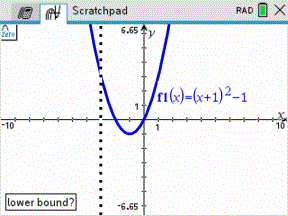
| 4. | Käynnistä etsiminen painamalla ·-painiketta pisteen kohdalla. Alue muuttuu varjostetuksi. |
Jos mielenkiintopiste on määrittelemälläsi alueella, pisteen koordinaatit tulevat näkyviin. Jos muutat kuvaajaa, josta on tunnistettu mielenkiintopisteitä, tarkista, näkyykö mielenkiintopisteissä muutoksia. Jos esimerkiksi muokkaat funktiota syöterivillä tai käsittelet kaaviota, piste, jossa kuvaaja leikkaa nollakohdan, voi muuttua.
Koordinaateilla merkityt mielenkiintopisteet jäävät näkyviin kuvaajaan. Voit poistua työkalusta painikkeella d tai valitsemalla jonkin toisen työkalun.