Press-to-Test-tilasta poisto useilta kämmenlaitteilta
TI‑Nspire™ CX Premium Teacher Software -ohjelmistoa käyttävät opettajat voivat poistaa Press‑to‑Test-tilan useilta CX- ja CX II -kämmenlaitteilta etätoiminnolla. Kämmenlaitteiden on oltava päällä ja kytkettynä opettajan tietokoneeseen jollain seuraavista tavoista:
|
•
|
TI-Nspire™ Docking Station -telakointiasema tai TI-Nspire™ CX Docking Station -telakointiasema |
|
•
|
TI-Nspire™ Navigator™ -kytkentäteline |
|
•
|
Langaton TI-Nspire™ CX -verkkosovitin |
|
•
|
Suora liitäntä vakio-USB-kaapelilla |
Poisto käyttämällä opettajan TI-Nspire™ CX Premium Teacher Software -ohjelmistoa
|
1.
|
Kämmenlaitteiden on oltava päällä ja kytkettynä opettajan tietokoneeseen jollain yllä mainituista tavoista. |
|
2.
|
Valitse Työkalut-valikosta . |
Poisto käyttämällä TI-Nspire™ Student Software -ohjelmistoa
|
1.
|
Kytke kämmenlaite tietokoneeseen. |
|
2.
|
Avaa sisältöselain Asiakirjat-työkalulaatikossa. |
|
3.
|
Valitse haluttu kytketty kämmenlaite Kytketyt kämmenlaitteet -ikkunasta. |
|
4.
|
Valitse Lisätoiminnot-valikosta  . . |
Poistaminen käyttämällä "Lähetä luokalle" -toimintoa
Kun luokka on tunnilla ja oppilaat ovat kirjautuneina sisään, Press-to-Test voidaan poistaa lähettämällä ”Exit Test Mode.tns” -tiedosto luokalle. Opiskelijat, jotka eivät ole kirjautuneina järjestelmään, saavat tiedoston kirjautuessaan seuraavan kerran järjestelmään.
|
1.
|
Luo tyhjä .tns-tiedosto nimellä ”Exit Test Mode.tns” ja tallenna se TI‑Nspire™-oletuskansioosi. |
Huomaa: Tiedoston nimi on kirjainkokoriippuvainen ja se on nimettävä kuvatulla tavalla.
Näytölle avautuu Valitse lähetettävä(t) tiedosto(t) -valintaikkuna.
|
3.
|
Varmista, että -välilehti on auki. |
|
4.
|
Siirry kansioon, joka sisältää ”Exit Test Mode.tns”-tiedoston ja valitse kyseinen tiedosto. |
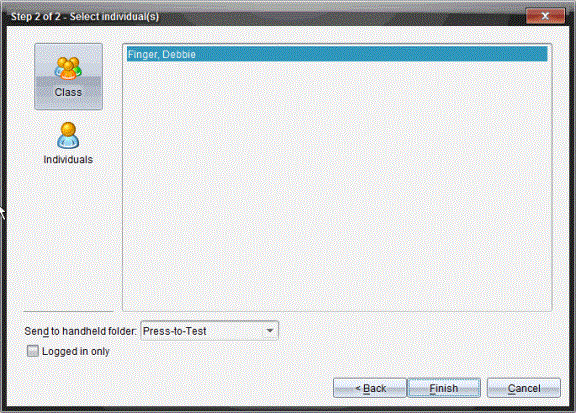
Näytölle avautuu Valitse henkilö(t) -valintaikkuna.
|
6.
|
Jos haluat lähettää tiedoston koko luokalle, napsauta  . Jos haluat lähettää tiedoston vain parhaillaan kirjautuneille opiskelijoille, lisää valintamerkki ruutuun . . Jos haluat lähettää tiedoston vain parhaillaan kirjautuneille opiskelijoille, lisää valintamerkki ruutuun . |
Huomaa: Jos haluat lähettää tiedoston jollekin yksittäiselle opiskelijalle, napsauta  ja napsauta sen jälkeen kyseistä opiskelijaa.
|
7.
|
Näppäile Press-to-Test -kenttään. |
”Exit Test Mode.tns”-tiedosto lähetetään sisäänkirjautuneille opiskelijoille ja kytketyt kämmenlaitteet poistuvat Press‑to-Test-tilasta. Kämmenlaitteet käynnistyvät uudestaan ja käyttöjärjestelmä latautuu.
Peruuttaminen siirtotyökalua käyttämällä
|
1.
|
Luo tyhjä .tns-tiedosto nimellä ”Exit Test Mode.tns” ja tallenna se TI‑Nspire™-oletuskansioosi. |
Huomaa: Tiedoston nimi on kirjainkokoriippuvainen ja se on nimettävä kuvatulla tavalla.
|
2.
|
Valitse Sisältö-työalueella . |
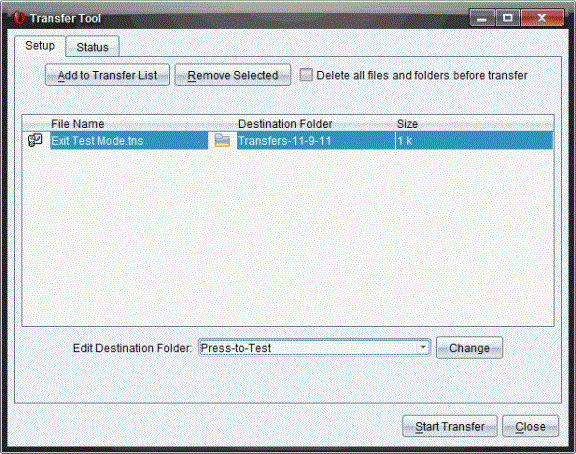
Siirtotyökalu avautuu.
|
4.
|
Siirry kansioon, joka sisältää ”Exit Test Mode.tns”-tiedoston ja valitse se lisättäväksi siirtolistalle. |
|
5.
|
Valitse siirtotyökalussa Exit Test Mode.tns -tiedosto. |
-kenttä muuttuu aktiiviseksi, kun valitset tiedostonimen.
|
6.
|
Näppäile Press-to-Test -kenttään ja napsauta . |
Huomaa: Kansion nimi tulee näppäillä manuaalisesti. Et voi valita sitä navigoimalla kämmenlaitteen Press-to-Test-kansioon.
”Exit Test Mode.tns”-tiedosto lähetetään kytkettyihin kämmenlaitteisiin ja Press‑to-Test peruutetaan. Kämmenlaitteet käynnistyvät uudestaan ja käyttöjärjestelmä latautuu.
Jos haluat poistaa Press-to-Test-tilan muistakin kämmenlaitteista, kytke uudelleen käynnistetyt kämmenlaitteet irti ja kytke muut uudet kämmenlaitteet. Siirtoprosessi jatkuu, kunnes siirto päätetään käyttäjän toimesta.
|
8.
|
Siirto pysäytetään napsauttamalla . |
|
9.
|
Napsauta , kun kaikki siirrot ovat valmiit. |