Kun käyttöjärjestelmän päivitys kaikille laitteille on valmis, seuraava vaihe järjestelmän käynnistysprosessissa on käyttöpisteen kytkeminen. Kun kytket käyttöpisteen tietokoneeseen, se käynnistyy ja on valmis kommunikoimaan langattomien verkkosovittimien ja kytkentätelineiden kanssa.
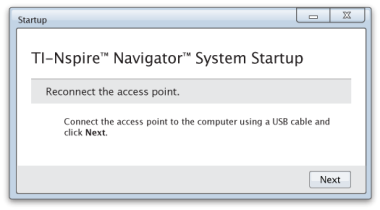
| 1. | Kytke käyttöpiste tietokoneeseen USB-kaapelilla. |
| a) | Kytke USB-kaapelin pienempi liitin käyttöpisteeseen. |
Kytke käyttöpiste suoraan tietokoneeseen. Älä yhdistä käyttöpistettä USB-asemaan tai telakointiasemaan.
| b) | Kytke kaapelin toinen pää tietokoneen USB-porttiin. |
| c) | Varmista, että käyttöpisteen virran merkkivalo palaa. Virran merkkivalo ilmaisee, että käyttöpiste saa virtaa tietokoneesta. Merkkivalo ilmaisee, että langaton yhteys on käytössä. |
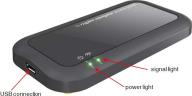
|
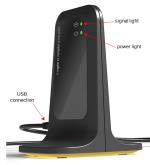
|
|
|
TI-Nspire™ Navigator™ -käyttöpiste |
TI-Nspire™ CX Navigator™ -käyttöpiste |
Huomaa: Jos ohjelmisto ei havaitse kytkettyä käyttöpistettä yhden minuutin sisällä, näytetään virheviesti. Sulje virheviesti ja irrota ja kytke käyttöpiste uudestaan.
| 2. | Napsauta Seuraava-painiketta. |
Ohjelmisto havaitsee käyttöpisteen tyypin ja tarkastaa käyttöpisteen laiteohjelmistoversion. Jos saatavissa on uudempi laiteohjelmistoversio, ohjelmisto päivittää sen.
Huomaa: Käyttöpisteen havaitseminen voi viedä ohjelmistolta jopa 60 sekuntia.
Tärkeää! Älä keskeytä päivitysprosessia tai irrota käyttöpistettä, ennen kuin päivitys on valmis.
Kun päivitys on valmis, ohjelmisto tarkistaa käyttöpisteen määritellylle luokkaverkolle.
| • | Jos luokkaverkko on olemassa, ohjelmisto muistuttaa, että voit pitää senhetkisen asennuksen tai tehdä muutoksia. |
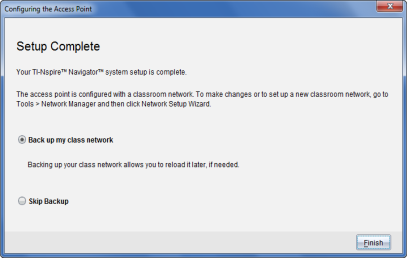
| • | Jos luokkaverkkoa ei ole olemassa, ohjelmisto ohjaa sinut Luokkaverkon ohjatun asennuksen läpi. |
| 3. | Valitse Tee luokkaverkosta varmuuskopio tallentaaksesi kopion luokkaverkon määrityksistä. |
Tallennettuihin verkkotietoihin sisältyvät langattomien asiakastunnisteiden luettelo, verkon nimi sekä käyttöpisteessä valittu maa ja kanava.
Verkon tallentamisen avulla voit ladata määrityksen myöhemmin uudestaan Verkon hallintaa käyttämällä. Oletuksena tiedosto tallennetaan kansioon Omat asiakirjat/TI-Nspire/Navigator Network
Lopeta ilman varmuuskopion tallentamista valitsemalla Ohita varmuuskopiointi.
| 4. | Viimeistele asennus napsauttamalla Lopeta. |
Huomaa: Voit asentaa verkon milloin vain tai tehdä muutoksia nykyiseen verkkoon käyttämällä Verkon hallintaa.
Vianmääritys
Jos laiteohjelmiston päivitys epäonnistuu, valintaruutu käyttöjärjestelmän varoitus avautuu.
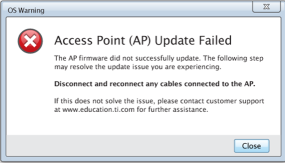
Ratkaise ongelma irrottamalla ja kytkemällä uudestaan kaikki käyttöpisteen kaapelit. Ohjelmisto käynnistää päivitysprosessin automaattisesti. Jos tämä ei ratkaise ongelmaa, ota yhteyttä asiakastukeen.