Voit vapauttaa tallennustilaa poistamalla asiakirjoja ja/tai kansioita kämmenlaitteelta. Jos haluat säilyttää asiakirjat ja kansiot myöhempää käyttöä varten, siirrä ne toiseen kämmenlaitteeseen tai tietokoneelle TI-Nspire™-ohjelmiston avulla.
Tiedostojen poistaminen kämmenlaitteelta
| 1. | Paina c 2 avataksesi Omat asiakirjani -tiedostoselain. |
| 2. | Paina £ tai ¤ valitaksesi sen kansion tai asiakirjan, jonka haluat poistaa. |
| 3. | Paina .-painiketta. |
—tai—
Paina / b 6.
Näytölle avautuu valintaikkuna, jossa pyydetään vahvistamaan poisto.

| 4. | Paina · vahvistaaksesi tai d peruuttaaksesi. |
Kansio/asiakirja poistuu pysyvästi kämmenlaitteesta.
Tiedostojen varmuuskopiointi toiselle kämmenlaitteelle
| 1. | Kytke kaksi kämmenlaitetta toisiinsa USB–USB-kytkentäkaapelilla. |
| 2. | Paina c 2 avataksesi Omat asiakirjani lähettävästä kämmenlaitteesta. |
| 3. | Paina 5- ja 6-painikkeita korostaaksesi sen asiakirjan, jonka haluat lähettää. |
| 4. | Paina b ja valitse sitten Lähetä. |
—tai—
Paina / b 2.
| 5. | Kun tiedoston siirto on valmis, viesti näkyy vastaanottavassa yksikössä. |
Tiedostojen siirtäminen tietokoneelle
Käytä TI-Nspire™-ohjelmistoa siirtääksesi tiedostoja ja kansioita kämmenlaitteelta tietokoneelle.
| 1. | Yhdistä kämmenlaitteesi tietokoneeseen käyttämällä tavallista A:sta mini-B:hen -USB-kaapelia. |
| 2. | Avaa TI-Nspire™-ohjelmistossa asiakirjojen työtila. |
| 3. | Napsauta asiakirjojen työkalupalkissa  avataksesi sisältöselaimen. avataksesi sisältöselaimen. |
|
|
Tietokoneen ikkuna
Kytkettyjen kämmenlaitteiden ikkuna |
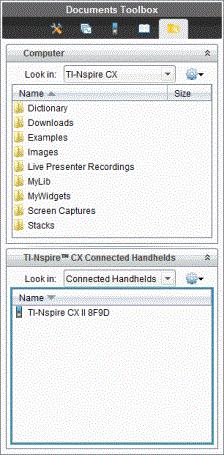
| 4. | Siirry tietokonepaneelissa kansioon, johon haluat tallentaa tiedostot. |
| 5. | Kaksoisnapsauta kytkettyjen kämmenlaitteiden ikkunassa kämmenlaitteen nimeä nähdäksesi kämmenlaitteen sisältämät kansiot ja tiedostot. |
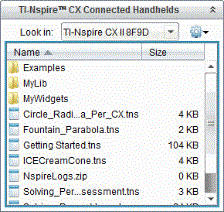
| 6. | Valitse tiedosto tai kansio, jonka haluat tallentaa tietokoneeseen. |
| • | Valitse yksi tiedosto tai kansio kerrallaan napsauttamalla sitä. |
| • | Jos haluat valita kaikki kämmenlaitteen tiedostot, valitse ensin luettelon ensimmäinen tiedosto, pidä sitten pohjassa Vaihto-näppäintä ja napsauta luettelon viimeistä tiedostoa tai kansiota. |
| • | Jos haluat valita satunnaisia tiedostoja, napsauta ensimmäistä tiedostoa ja pidä sitten pohjassa Ctrl-näppäintä, kun valitset muita tiedostoja. |
Huomaa: Jos valitset useita tiedostoja, ne tallentuvat oppituntipaketiksi (.tilb-tiedostoksi).
| 7. | Vedä tiedostot tietokonepaneelin kansioon. |
—tai—
Valitse Tiedosto > Tallenna nimellä.
Tiedostot kopioituvat tietokoneen kansioon.
| 8. | Vahvista, että tarvitsemasi tiedostot ovat saatavilla tietokoneellasi, ja poista sitten tiedostot kämmenlaitteelta. |
Huomaa: TI-Nspire™ CX Premium Teacher- tai TI-Nspire™ CX Navigator™ Teacher -ohjelmistojen käyttäjät voivat myös käyttää sisältötyötilan vaihtoehtoja kopioidakseen tiedostoja kämmenlaitteelta tietokoneelle.