Opettajat voivat käyttää TI-Nspire™ CX Premium Teacher Software-, TI-Nspire™ CX Teacher Software- tai TI-Nspire™ CX Navigator™ Teacher Software -ohjelmistojen siirtotyökalutoimintoa ladatakseen telakointiasemiin liitettyihin kämmenlaitteisiin saman valikoiman kansioita ja tiedostoja tai päivittääkseen kämmenlaitteiden käyttöjärjestelmän.
Voit siirtää sisältöä kytkettyihin TI-Nspire™ CX -kämmenlaitteisiin tai -kämmenlaitteista, jos niissä on vähintään versio 3.0 käyttöjärjestelmästä.
Tilan ja asetusten tarkistaminen
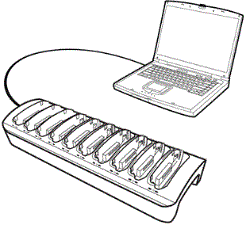
Opettajat voivat lisäksi tarkistaa kytkettyjen kämmenlaitteiden tilan ja asetukset. Kun siirtotyökalua käytetään, telakointiaseman on oltava kytkettynä opettajan tietokoneeseen USB-kaapelilla, joka on kytketty tietokoneen vapaaseen USB-porttiin.
Tuetut tiedostotyypit
Kytkettyihin kämmenlaitteisiin voi siirtää seuraavanlaisia tiedostoja:
|
Tiedostotyyppi |
Tarkenne |
|
TI-Nspire™-asiakirja |
.tns |
|
Pakattu oppituntipakettitiedosto |
.tilb |
|
Kämmenlaitteen käyttöjärjestelmätiedostot |
|
|
TI-Nspire™ CX -kämmenlaite |
.tco |
|
TI-Nspire™ CX CAS -kämmenlaite |
.tcc |
|
TI-Nspire™ CX II -kämmenlaite |
.tco2 |
|
TI-Nspire™ CX II CAS -kämmenlaite |
.tcc2 |
|
TI-Nspire™ CX II-T -kämmenlaite |
.tct2 |
|
TI-Nspire™ CX II-T CAS -kämmenlaite |
.tcc2 |
|
TI-Nspire™ CX II-C CAS -kämmenlaite |
.tcc2 |
|
TI-Nspire™-kämmenlaite |
.tno |
|
TI-Nspire™ CAS -kämmenlaite |
.tnc |
Siirtotyökalun avulla voit valita tiedostojen siirtämisen kaikkiin kytkettyihin kämmenlaitteisiin tai valittuihin telakointiasemassa oleviin kämmenlaitteisiin.
Tiedostojen ja kansioiden siirtäminen kämmenlaitteisiin
Valitse tietokoneeseesi tallennetut kansiot ja tiedostot ja siirrä ne siirtotyökalun avulla TI-Nspire™ Docking Station -telakointiasemassa oleviin kämmenlaitteisiin. Siirron käynnistyttyä se jatkuu siihen saakka, kunnes pysäytät sen. Et voi valita lisätiedostoja, ennen kuin siirto on valmis tai pysäytät siirron.
Voit poistaa kämmenlaitteen telakointiasemasta, kun kyseisen laitepaikan siirtotilan LED-valo ilmaisee, että siirto on valmis. Voit asettaa toisen kämmenlaitteen tyhjään laitepaikkaan, ja tiedostot siirtyvät myös tähän kämmenlaitteeseen, ellet pysäytä siirtoa.
Lisätietoja Siirtotyökalun käytöstä on seuraavissa oppaissa:
| • | Opettajan TI-Nspire™ CX Premium Teacher Software -ohjelmiston opas |
| • | TI-Nspire™ CX Teacher Software -ohjelmiston opas |
| • | TI‑Nspire™ CX Navigator™ Teacher Software -ohjelmiston opas |
Telakointiaseman siirtotilan tarkistaminen
Telakointiaseman etupuolella, kunkin laitepaikan alapuolella olevat siirtotilan LED-valot ilmaisevat kyseisessä laitepaikassa olevan kämmenlaitteen siirtotilan.
Siirtotilan LED-valo on siirtosymbolin (Ÿ) oikealla puolella.
|
Ÿ |
Siirtotilan LED-valo |
|
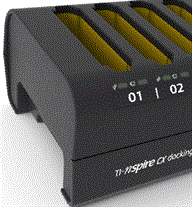
| • | LED-valo ei pala, jos kämmenlaitteet pelkästään latautuvat eikä siirtotoimintaa tapahdu. |
| • | Kiinteästi palava vihreä valo tarkoittaa, että siirto on suoritettu loppuun onnistuneesti. |
| • | Vilkkuva vihreä valo ilmaisee, että siirto on käynnissä (tiedostoja lähetetään). |
Siirtotilan tarkistaminen opettajan tietokoneesta
Opettajat voivat tarkistaa yksittäisiin kämmenlaitteisiin siirrettyjen tiedostojen tilan Siirtotyökalun. avulla. Siirrettyjen tiedostojen tilan tarkistaminen:
| 1. | Napsauta Siirtotyökalu-ikkunassa Tila-välilehteä. |
| 2. | Avaa näyttö napsauttamalla tiedoston nimen edessä olevaa +-merkkiä. |
Kun valitset jonkin kämmenlaitteen työkalusta, näkyviin tulevat seuraavat tiedot:
| • | kämmenlaitteen tunnus |
| • | siirrettävän tiedoston nimi |
| • | tiedoston siirron edistymispalkki valitussa kämmenlaitteessa. |
Lisätietoja siirtotyökalun käytöstä on TI-Nspire™ CX Premium Teacher Software -ohjelmiston oppaassa ja TI-Nspire™ CX Navigator™ Teacher Software -ohjelmiston oppaassa.
Vianmääritys
Jos tiedostojen siirto epäonnistuu, tarkista kämmenlaite seuraavien virhetilanteiden varalta:
| • | Paristo loppumassa |
| • | Väärä kämmenlaitetyyppi |
| • | Muisti täynnä |
| • | Yhteys katkennut |
| • | väärä käyttöjärjestelmäversio tai ei käyttöjärjestelmää |