Koska TI-Nspire™-ohjelmisto pitää opiskelijoiden salasanat salaisina, opiskelijoiden salasanoja ei voida palauttaa, mikäli he unohtavat ne. Voit kuitenkin asettaa opiskelijoiden salasanat uudelleen. Voit asettaa uudelleen kaikkien luokan opiskelijoiden salasanat tai jonkin yksittäisen opiskelijan salasanan.
Huomaa: Parhaillaan TI-Nspire™ Navigator™ -verkkoon kirjautuneiden opiskelijoiden salasanoja ei voi asettaa uudelleen.
 Kaikkien luokan opiskelijoiden salasanojen asettaminen uudelleen
| 1. | Valitse kyseinen luokka. |
Huomaa: Opiskelijoiden tulee olla valittuna, jotta salasanan uudelleen asettaminen onnistuu.
| 2. | Napsauta Luokka > Aseta opiskelijoiden salasana(t) uudelleen. |
Näytölle avautuu Vahvista opiskelijoiden salasanojen uudelleen asettaminen -valintaikkuna.
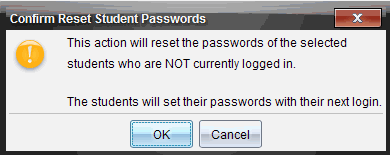
| 3. | Napsauta OK. |
| 4. | Ohjeista oppilaat kirjoittamaan uusi salasana, kun he seuraavan kerran kirjautuvat sisään. |
Yksittäisen opiskelijan salasanan uudelleen asettaminen
| 1. | Napsauta muokattavaa opiskelijaa. |
| 2. | Napsauta Luokka > Muokkaa opiskelijaa tai  napsauta opiskelijan nimeä hiiren oikealla painikkeella ja valitse komento Muokkaa opiskelijaa. napsauta opiskelijan nimeä hiiren oikealla painikkeella ja valitse komento Muokkaa opiskelijaa. |
Näytölle avautuu Opiskelijan ominaisuudet -valintaikkuna.
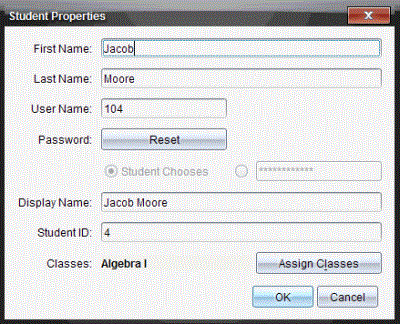
| 3. | Napsauta Aseta uudelleen -painiketta Salasana.painikkeen vieressä. |
| 4. | Jos haluat, että opiskelija määrittää itse salasanansa, lisää valintamerkki kohtaan Opiskelija valitsee. |
—tai—
Jos haluat määrittää opiskelijalle jonkin tietyn salasanan, valitse tyhjä salasanan syöttöruutu ja kirjoita siihen uusi salasana.
| 5. | Napsauta OK. |
Ohjelmisto asettaa uudelleen opiskelijoiden salasanat.
| 6. | Seuraavan kerran, kun opiskelija kirjautuu sisään: |
| • | Jos olet lisännyt valintamerkin kohtaan Opiskelija valitsee, ohjeista opiskelijaa kirjoittamaan jokin salasana. |
| • | Jos olet luonut salasanan opiskelijalle, kerro hänelle, mikä salasana on. |