Define (määritä) -komennon avulla voit luoda omia funktioita ja ohjelmia. Voit luoda ne Laskin-sovelluksessa tai ohjelmaeditorissa ja käyttää niitä sen jälkeen muissa TI-Nspire™-sovelluksissa.
Jos haluat lisätietoja, katso kohtia Ohjelmaeditorin yleiskuvaus ja Kirjastot.
 Yksirivisen funktion luominen
Oletetaan, että haluat määrittää funktion nimeltä cube(), joka laskee luvun tai muuttujan kuution.
| 1. | Kirjoita Laskin-sovelluksen syöteriville Define cube(x)=x^3 ja paina Enter-painiketta. |

Viesti “Done (Valmis)” vahvistaa, että funktio on määritetty.
| 2. | Testaa funktiota kirjoittamalla cube(2) ja paina Enter-painiketta. |

Monirivisen funktion määrittäminen mallien avulla
Voit määrittää funktion, joka koostuu useista eri riveille syötetyistä lausekkeista. Monirivinen funktio voi olla helppolukuisempi kuin useita kaksoispisteellä erotettuja lausekkeita sisältävä funktio.
Huomaa: Voit luoda monirivisiä funktioita ainoastaan Define (määritä) -komennon avulla. Monirivisten määritelmien luomisessa ei voi käyttää operaattoreita := tai →. Func...EndFunc-malli toimii lausekkeiden säilytyspaikkana.
Luo esimerkiksi funktio nimeltä g(x,y), joka vertaa argumentteja x ja y. Jos argumentti x > argumentti y, funktion pitäisi antaa vastauksena x:n arvo. Muussa tapauksessa vastauksena pitäisi olla y:n arvo.
| 1. | Kirjoita Laskin-sovelluksen syöteriville Define g(x,y)=. Älä paina vielä Enter-painiketta. |

| 2. | Syötä Func...EndFunc-malli. |
Valitse Funktiot ja ohjelmat -valikon kohta Func...EndFunc.
Laskin-sovellus lisää mallin.

| 3. | Lisää If...Then...Else...EndIf-malli. |
Valitse Funktiot ja ohjelmat -valikon kohta Kontrolli ja valitse sen jälkeen If...Then...Else...EndIf.
Laskin-sovellus lisää mallin.

| 4. | Syötä funktion muut osat siirtäen kohdistinta riviltä riville nuolipainikkeiden avulla. |

| 5. | Suorita määrittely loppuun painamalla Enter-painiketta. |
| 6. | Testaa funktiota laskemalla lauseke g(3,-7). |

Määrittäminen Monirivisen funktion määrittäminen manuaalisesti
Kun kyseessä on monirivinen malli, kuten Func...EndFunc tai If...EndIf, voit aloittaa uuden rivin määritystä täydentämättä.
| • | Kämmenlaite: Paina @ valinnan · sijasta. |
| • | Windows®: Pidä painettuna Alt ja paina Enter. |
| • | Macintosh®: Pidä painettuna Option ja paina Enter. |
Määritä esimerkiksi funktio sumIntegers(x), joka laskee kokonaislukujen 1 - x kumulatiivisen summan.
| 1. | Kirjoita Laskin-sovelluksen syöteriville Define sumIntegers(x)=. Älä paina vielä Enter-painiketta. |

| 2. | Syötä Func...EndFunc-malli. |
Valitse Funktiot ja ohjelmat -valikon kohta Func...EndFunc.
Laskin-sovellus lisää mallin.

| 3. | Kirjoita seuraavat rivit ja paina jokaisen rivin lopussa näppäintä @ tai Alt+Enter. |

| 4. | Kirjoitettuasi Return tmpsum, suorita määrittely loppuun painamalla Enter-painiketta. |
| 5. | Testaa funktiota laskemalla sumIntegers(5) arvo. |

Ohjelman määrittäminen
Ohjelman määrittäminen on samankaltainen toimenpide kuin monirivisen funktion määrittäminen. Prgm...EndPrgm-malli toimii ohjelman lausekkeiden säilytyspaikkana.
Luo esimerkiksi ohjelma nimeltä g(x,y), joka vertaa kahta argumenttia. Vertailun perusteella ohjelman tulisi näyttää teksti “x>y” tai “x≤y” (näyttäen x ja y arvot tekstissä).
| 1. | Kirjoita Laskin-sovelluksen syöteriville Define prog1(x,y)=. Älä paina vielä Enter-painiketta. |

| 2. | Lisää Prgm...EndPrgm -malli. |
Valitse Funktiot ja ohjelmat -valikon kohta Prgm...EndPrgm.
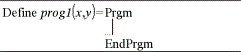
| 3. | Lisää If...Then...Else...EndIf-malli. |
Valitse Funktiot ja ohjelmat -valikon kohta Kontrolli ja valitse sen jälkeen If...Then...Else...EndIf.
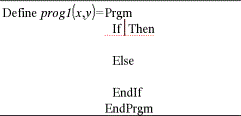
| 4. | Syötä funktion muut osat siirtäen kohdistinta riviltä riville nuolipainikkeiden avulla. Merkin "≤“ saat symbolipaletista. |

| 5. | Suorita määrittely loppuun painamalla Enter-painiketta. |
| 6. | Testaa ohjelmaa suorittamalla ohjelma prog1(3,-7). |

Funktio- tai ohjelmamääritelmän hakeminen
Haluat mahdollisesti käyttää uudelleen tai muokata määrittämääsi funktiota tai ohjelmaa.
| 1. | Näytä määritettyjen funktioiden luettelo. |
Valitse Toiminnot-valikon kohta Hae määritelmä.
| 2. | Valitse nimi luettelosta. |
Määritelmä (esimerkiksi Define f(x)=1/x+3) liitetään syöteriville muokkausta varten.