En Python Editor puede crear, editar y guardar programas de Python.
Cómo agregar una página a Python Editor
Para agregar una nueva página a Python Editor en el problema actual, presione b y seleccione Agregar a Phython > Nuevo.
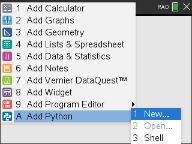
Puede crear un programa en blanco o seleccionar una plantilla.
|
Programa en blanco
|
Plantilla
|
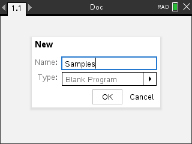
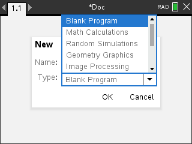
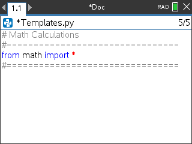
Después de crear el programa, se muestra Python Editor. Si seleccionó una plantilla, se agregarán automáticamente las declaraciones de importación necesarias (consulte a continuación).
Nota: Puede tener varios programas en un solo archivo TNS igual que en otras aplicaciones. Si el programa Python está diseñado para utilizarlo como módulo, el archivo TNS se puede guardar en la carpeta PyLib. Ese módulo se puede utilizar entonces en otros programas y documentos.
|
Cálculos matemáticos
|
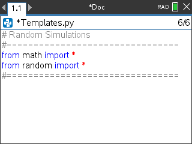
Simulaciones aleatorias
|
|
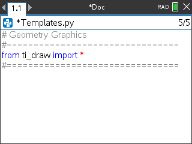
Gráficos de Geometría
|
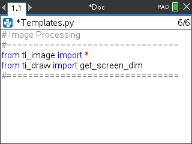
Procesamiento de imágenes
|
|
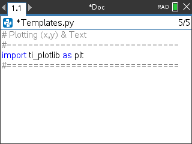
Gráficas (x,y) y texto
|
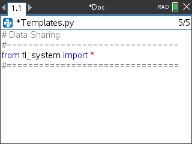
Uso compartido de datos
|
|
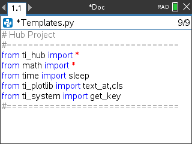
Proyecto de TI-Innovator Hub
|
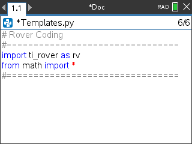
Codificación de TI-Rover
|
Cómo abrir un programa de Python
Para abrir un programa de Python existente, presione ~ y seleccione Insertar >Agregar a Phyton > Abrir. Aparecerá una lista de programas guardados en el archivo TNS.
Si se ha eliminado la página Editor que se utilizó para crear el programa, el programa todavía está disponible en el archivo TNS.
Cómo trabajar en Python Editor
Cuando se presiona b, se muestra el menú Herramientas de documentos. Con estas opciones de menú puede agregar, mover y copiar bloques de código para su programa.
|
Menú de herramientas de documentos
|
|
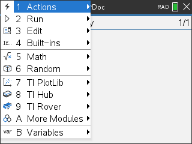
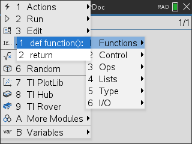
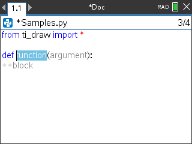
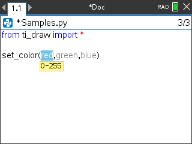
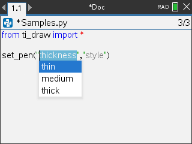
Los elementos seleccionados de los menús del módulo agregarán automáticamente una plantilla de código al Editor con indicaciones en línea para cada parte de la función. Puede desplazarse de un argumento a otro si presiona e (hacia adelante) o g+e (hacia atrás). La información rápida o las listas emergentes aparecerán cuando estén disponibles para ayudarle a seleccionar los valores adecuados.
|
Indicaciones en línea
|
Información rápida
|
|
|
Listas emergentes
|
|
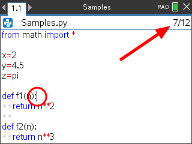
Los números a la derecha del nombre del programa reflejan el número de la línea actual del cursor y el número total de líneas del programa.
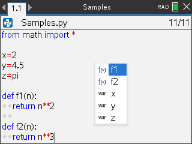
Las funciones y variables globales definidas en las líneas antes de la posición actual del cursor pueden insertarse presionando h y seleccionando de la lista.
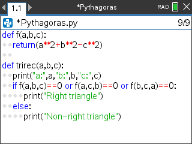
Al agregar código a su programa, el Editor muestra palabras clave, operadores, comentarios, cadenas y sangrías en distintos colores para ayudar a identificar los distintos elementos.
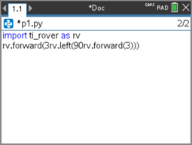
Los elementos de menú pegados se colocan en la línea actual o en la siguiente en función del contexto.
|
Anterior a v6.2.0
|
v6.2.0 y posterior
|
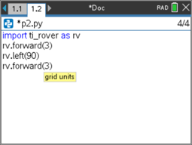
El menú principal muestra el menú del módulo basado en el programa que se está editando, proporcionando un acceso más rápido a esas opciones. Solo se muestra un módulo a la vez.
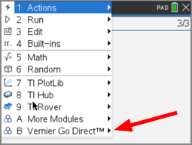
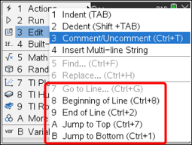
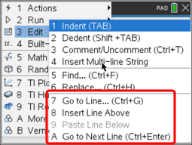
El menú Edtar muestra los elementos del menú y los accesos directos más utilizados.
|
Anterior a v6.2.0
|
v6.2.0 y posterior
|
Cómo guardar y ejecutar programas
Cuando haya terminado con su programa, presione b y seleccione Ejecutar > Comprobar sintaxis & Guardar. Esto comprobará la sintaxis del programa Python y lo guardará en el archivo TNS.
Nota: Si tiene cambios sin guardar en su programa, aparecerá un asterisco junto al nombre del programa.

Para ejecutar el programa, presione b y seleccione Ejecutar > Ejecutar. Esto ejecutará el programa actual en la siguiente página de Python Shell o uno nuevo si la página siguiente no es Shell.
Nota: Cuando se ejecuta el programa, se comprueba automáticamente la sintaxis y guarda el programa.