| 1. | Tippen Sie auf dem TI-Nspire™ Hauptbildschirm auf Einstellungen  . . |
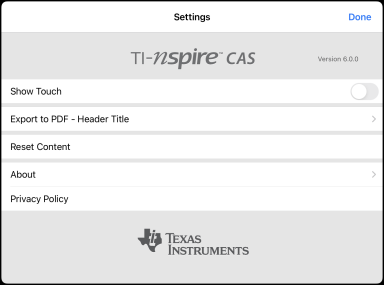
| 2. | Tippen Sie auf die Optionennamen für: |
| • | Touch anzeigen. Wählen Sie aus, ob Sie Touches anzeigen oder ausblenden möchten. |
| • | Als PDF exportieren – Kopfzeilentitel. Ändern Sie den Standardtitel für exportierte PDFs. |
| • | Content resetten. Löscht alle vom User geschaffenen TI-Nspire™-Dokumente und Ordner, leert die Zwischenablage und stellt die Default-Dokumente des Herstellers wieder her. Achtung: Sie können diesen Vorgang nicht rückgängig machen. Für Details konsultieren Sie bitte Zurücksetzen des TI-Nspire™-Inhalts. |
| • | Info. Hier finden Sie Informationen über die Applikation und können die Version der Applikation einsehen. |
| • | Datenschutzgrundsätze. Öffnen Sie die Datenschutzgrundsätze von Texas Instruments Online. |
| 3. | Tippen Sie auf Fertig, um zum TI-Nspire™ Hauptbildschirm zurückzukehren. |