Utilisation de l'application Setup pour l'expérience du robot Dash

Connexion d'un robot Dash à l'adaptateur TI Bluetooth®.

1. Chargez l'application intitulée SetDash App sur votre calculatrice CE.
Mettez à jour le système d'exploitation (OS) de votre calculatrice à l'aide du dernier bundle CE à partir du site education.ti.com/84ceupdate
Chargez SetDash App à partir du site education.ti.com/dash. L'application intitulée SetDash App n'est pas incluse dans le bundle CE pour le moment.
2. Sélectionnez une paire adaptateur Bluetooth®/robot Dash parmi les jeux d'équipements de votre classe.
3. Connectez l'adaptateur à la calculatrice CE.
Utilisez le câble de raccordement à la calculatrice CE fourni avec votre adaptateur Bluetooth TI. Le côté B gris du câble est à brancher sur l'adaptateur.
4. Allumez le robot Dash et la calculatrice CE.
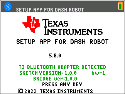
5. Exécutez SetDash App à partir du menu [apps].
Partons du principe que l'adaptateur est détecté.
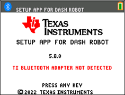
Si l'adaptateur n'est pas détecté, débranchez une extrémité du câble puis rebranchez-la. L'écran est mis à jour de façon à refléter l'état de l'adaptateur détecté.

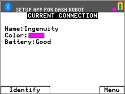
Si un robot Dash est stocké dans la mémoire de l'adaptateur, son nom, sa couleur et les informations sur la pile s'affichent. Au besoin, vous pouvez modifier ces informations via [Menu] > 1:Edit Robot.

Sélectionnez [Identify] pour exécuter un hochement de la tête du robot Dash actuellement connecté à l'adaptateur. Dans le cas présent, le robot baptisé Ingenuity s'identifie par un hochement de la tête.


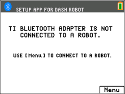
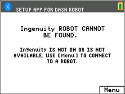
Si l'adaptateur n'est pas connecté à un robot Dash OU si aucun robot Dash n'est disponible, suivez les instructions du message affiché à l'écran. Utilisez les options figurant sous [Menu] comme indiqué.

Si l'adaptateur n'est pas détecté, débranchez une extrémité du câble, puis rebranchez-la et suivez le nouveau message affiché à l'écran. L'écran de l'application est actualisé et vous guide jusqu'aux étapes suivantes.


6. Sélectionnez [Menu] avec f5.

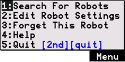
Le menu offre les choix suivants :

1 : Search for Robots

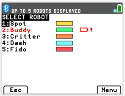
Affiche un menu de tous les robots Dash sous tension et situés dans la plage de l'adaptateur TI Bluetooth®.

Par mesure de simplicité et d'efficacité dans la configuration des équipements de la classe, il est recommandé d'allumer un robot Dash à la fois pour le configurer avec un seul adaptateur TI Bluetooth®.
Cependant, le menu SELECT ROBOT peut afficher 5 robots dans la plage, accompagnés de leur couleur et des informations sur la batterie.


2 : Edit Robot Settings

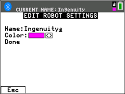
Cette option permet de modifier le nom et la couleur.
Name : Cette option permet de modifier le nom du robot.
Color : Sélectionnez une autre couleur à l'aide des touches fléchées gauche et droite.
Sélectionnez Done pour modifier le paramètre du robot.
Sélectionnez [Esc] pour quitter l'écran sans mettre à jour le robot.


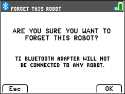
3 : Forget This Robot

Cette option permet de supprimer le robot de la mémoire de l'adaptateur.


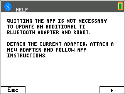
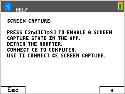
4 : Help

Cette option explique comment configurer l'adaptateur et le robot suivants sans quitter l'application.


Cette option explique comment prendre une capture d'écran dans l'application afin de l'utiliser dans vos leçons.


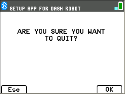
5 : Quit y 5

Sélectionnez [Esc] pour rester dans l'application.
Sélectionnez [OK] pour quitter l'application.


7. Dès que l'ensemble de robots Dash et d'adaptateurs TI Bluetooth® de votre classe est configuré, consultez les documents suivants pour utiliser la CE Python avec le robot Dash de Wonder Workshop.

Voir : Guide de programmation de l'application Python

En savoir plus sur les robots Dash sur le site www.makewonder.com