Utilizar a aplicação de configuração para o Robô Dash

Ligar um Robô Dash ao adaptador TI Bluetooth®.

1. Instale a aplicação SetDash na sua calculadora CE-T.
Atualize para a versão mais recente do sistema operativo para a calculadora CE-T em education.ti.com/84cetupdate
Transfira a aplicação SetDash a partir de education.ti.com/dash. A aplicação SetDash não está incluída no ficheiro do sistema operativo para a calculadora CE-T.
2. Selecione um adaptador Bluetooth®/Robô Dash no seu conjunto de hardware para a sala de aula.
3. Ligue o adaptador à calculadora CE-T.
Utilize o adaptador com o cabo CE-T fornecido com o adaptador Bluetooth da TI. Conecta-se o lado B cinzento do cabo ao adaptador.
4. Ligue o Robô Dash e a calculadora CE-T.
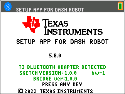
5. Execute a aplicação SetDash no menu [apps];
O adaptador deverá ser detetado.
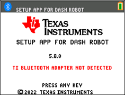
Se o adaptador não for detetado, desconecte uma das extremidades do cabo e conecte-a novamente. O ecrã atualiza com o estado do adaptador detetado.

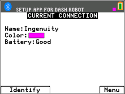
Se houver um Robô Dash guardado na memória do adaptador, serão apresentados o nome, a cor e as informações da bateria. Se necessário, poderá alterar estas informações em [Menu] > 1:Edit Robot.

Selecione [Identify] para o Robô Dash atualmente conectado ao adaptador fazer um aceno com a cabeça. Neste exemplo, o Ingenuity identificar-se-á com um aceno de cabeça.


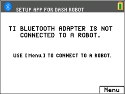
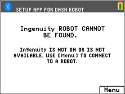
Se o adaptador não estiver conectado a um Robô Dash ou se não estiver disponível qualquer Robô Dash, siga as instruções da mensagem apresentada no ecrã. Utilize as opções do [Menu] conforme indicado.

Se o adaptador não for detetado, desconecte uma das extremidades do cabo, conecte-a novamente e siga as instruções da mensagem apresentada no ecrã. O ecrã da aplicação atualiza e orienta o utilizador durante os passos seguintes.


6. Selecione [Menu] em f5

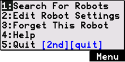
As opções do menu são:

1: Procurar robôs

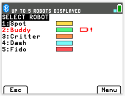
Apresenta um menu com todos os robôs Dash ligados e ao alcance do adaptador TI Bluetooth®.

Para maior simplicidade e eficácia na configuração do hardware presente na sala de aula, recomenda-se que conecte um Robô Dash de cada vez para o configurar com um adaptador TI Bluetooth®.
No entanto, o menu SELECIONAR ROBÔ pode apresentar até 5 robôs ao alcance do adaptador, incluindo o respetivo nome, cor e informação da bateria.


2: Editar definições do robô

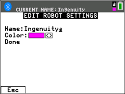
Editar o nome e a cor.
Nome: Permite editar o nome do robô.
Cor: Utilize as teclas de seta direita e esquerda para selecionar uma nova cor.
Selecione "Feito" para editar as definições do robô.
Selecione [Esc] para sair do ecrã sem atualizar o robô.


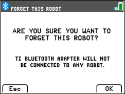
3: Esquece este robô

Elimina o robô da memória do adaptador.


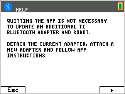
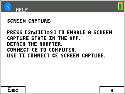
4: Help

Como configurar o adaptador e o robô seguintes sem sair da aplicação.


Como obter uma captura de ecrã de qualquer um dos ecrãs da aplicação para utilizar durante as aula.


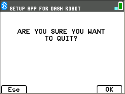
5: Sair y 5

Selecione [Esc] para permanece na aplicação.
Selecione [OK] para sair da aplicação.


7. Assim que acabar de configurar o conjunto de robôs Dash e de adaptadores TI Bluetooth® para a sala de aula, consulte as hiperligações seguintes para utilizar a CE-T Python com o Robô Dash da Wonder Workshop.

Consultar: Guia de programação da aplicação Python

Saiba mais sobre os robôs Dash em www.makewonder.com