Du finner statistikkommandon på menyn …. Du kan skapa datalistor och sedan plotta eller analysera dessa data med de statistiska kommandona.
Du kan använda följande statistiska funktioner:
|
Beskrivning |
Knappar |
|---|---|
|
"Best fit"-ekvationer (regressioner) |
… ~ } † |
|
Definiera och lagra upp till tre statistiska diagramdefinitioner. |
y , |
|
Distributions (Fördelningar) |
y = |
|
Listbaserad statistisk analys |
y 9 ~ ~ |
|
Logistisk och sinusregressionsanalys |
… ~ } † |
|
En- och tvåvariabelanalys |
… ~ À och … ~ Á |
|
Statistiska tester |
… ~ ~ |
Statistisk inferens
Du kan utföra 16 hypotestester, beräkningar med konfidensintervall och arbeta med 15 fördelningsfunktioner. Du kan visa resultaten från hypotestester grafiskt eller numeriskt.
För att mata in datalistor:
| 1. | Tryck på …. |
| 2. | Välj 1: Edit (Redigera) på undermenyn EDIT (REDIGERA) och tryck sedan på [enter]. |
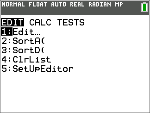
| 3. | Mata in dina data i listkolumner. |
Obs: När du är i listeditorn, använd pilknapparna för att mata in data i listorna. L1 – L6 är inbyggda listnamn. Du kan skapa anpassade listnamn genom att skrolla till ett blankt listnamn och trycka på [enter].
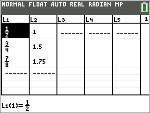
För att plotta dessa data:
| 4. | Tryck på y ,. |
| 5. | Tryck på 1: Plot1 (för att ställa in ett spridningsdiagram för L1 och L2) och tryck sedan på [enter]. |
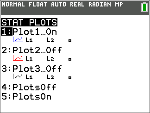
| 6. | Tryck på | för att markera On. |
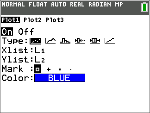
| 7. | Tryck på q för att automatiskt ställa in ett plottningsfönster för dina data. |
| 8. | Tryck på 9: ZoomStat för att se diagrammet. |
| 9. | Tryck på r och pilknapparna för att spåra i diagrammet. |
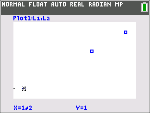
Du kan plotta dina statistikdata på följande sätt:
| • | Spridningsdiagram |
| • | xyLinje |
| • | Histogram |
| • | Reguljärt eller Modifierat lådagram |
| • | Normalfördelningsplot |
För att hitta variabelstatistiken för L1 respektive L2:
| 1. | Tryck på …. |
| 2. | Tryck på ~ för att markera BERÄK. |
| 3. | Tryck på † tills du markerar 2:2-Var Stats och tryck sedan på [enter]. |
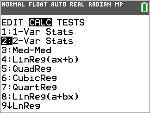
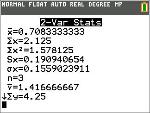
| 4. | Tryck på † tills du markerar Calculate (Beräkna) och tryck sedan på [enter]. |
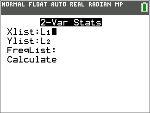
| ▶ | Skärmen visar variabelstatistiken. |
Obs: De flesta vanliga sannolikhets- och statistikkommandon har en guide för att ange syntax (värden). Den inbyggda Catalog Help är också tillgänglig genom att trycka på Ã-knappen på de flesta menyobjekt. Detta öppnar en editor för att hjälpa dig att fylla i syntaxen (värden) som behövs i en beräkning.