Använda färg på grafskärmen

Exemplen nedan visar hur du ställer in grafen för en funktion. Här är läget inställt på FUNKTION och standardinställningarna förutsätts.
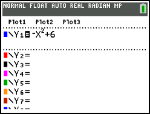
 

Mata in en ekvation i "Y="-editorn.

1. Tryck på o.
2. Tryck på k ¡ Ã 6.

För att ställa in linjefärgen i "Y="-editorn:


1. Tryck på | för att markera färgen och linjestilindikatorn.
2. Tryck [enter].

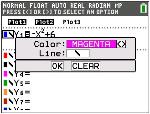
"Spinner"-dialogen visas. Observera den andra raden i statusfältet, vilken visar tips.

3. Tryck på ~ ~ ~ för att placera markörrutan på färgen och linjestilen till vänster på skärmen och tryck på [enter].

4. Tryck på ~ ~ ~ för att välja MAGENTA.
5. Tryck på .

Obs: Den tjocka linjestilen är standardinställning. Den kan ändras genom att trycka på | eller ~.

6. Tryck på för att markera OK och tryck sedan på [enter].


För att ställa in en bakgrundsbild:


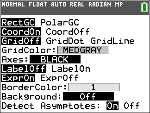
1. Tryck på y ..

Ställ in Rutnätsfärg, axlar och kantfärg enligt önskemål.

2. Tryck på } eller efter behov för att markera Bakgrund.

Spinnermenyn blir aktiv.

3. Tryck på | eller ~ för att välja önskad bakgrundsbild eller färg.

Obs: Dina Image Var kan skilja sig från den som visas.

Obs: För att skapa bakgrundsbilder, använd den kostnadsfria TI Connect™ CE-programvaran för att konvertera och skicka bilder till din grafräknare TI-84 Plus CE-T .

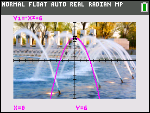
4. Tryck på r för att se grafen och spåra punkter.

Obs: Du kan manipulera grafen för att "passa in" ett objekt i bakgrundsbilden. Du kan också använda SnabbPlot och Passa-Ekvation för att anpassa en ekvation till en form. (Se QuickPlot (SnabbPlot)).