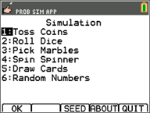
|
|
|
|
4.
|
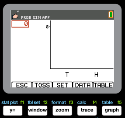
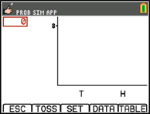
Använd följande tangenttryckningar för denna app: |
|
•
|
ESC för att återgå till föregående skärm |
|
•
|
KASTA för att kasta ett mynt och få tillgång till fler kast |
|
•
|
INST för att öppna skärmen Inställningar (se nedan) |
|
•
|
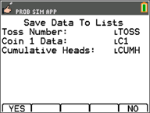
DATA för att lagra insamlade data i en lista |
|
•
|
TBELL för att visa en tabell över försöken |
|
•
|
GRAF för att visa en graf över försöken |
OBS: Du kan växla mellan tabell och graf.
|
|
|
5.
|
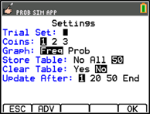
Ändra dessa inställningar beroende på vilka värden som behövs för simuleringen. Tryck på ADV från skärmen Inställningar för att ändra myntens vikt. |
|
|
|
6.
|
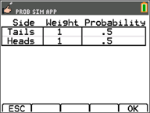
För närvarande väger mynten lika mycket. Tryck på OK när inställningarna och viktningen för simuleringen är lämpliga. Tryck därefter KASTA. |
|
|
|
7.
|
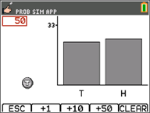
Ett mynt kastas. Tryck nu +1, +10 eller +50 beroende på vilka data du vill samla in. Frekvensgrafen uppdateras varje gång som myntet kastas. Tryck <ESC> när du är klar med simuleringen. |
|
|
|
8.
|
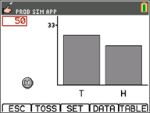
Tryck sedan på ESC och undersök tabellen (TBELL) eller DATA för att lagra dina data i listor. |
|
|
|
9.
|
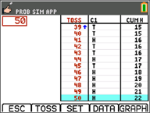
Tryck på TBELL för att se varje värde för varje kast och det sammanlagda antalet krona under försöket. |
|
|
|
10.
|
Tryck på DATA för att lagra dessa data i listor, som sedan kan användas i listeditorn. Värdena 0 för klave och 1 för krona lagras i listan LC1. |
|
|
|
11.
|
Avsluta appen med OK, <ESC, JA, AVSL., JA. Se till att spara dina data i listor (enligt beskrivningen ovan) så att simuleringen blir kvar i minnet när du stänger av grafräknaren. |
|
|