Du kan infånga den aktuella grafräknarens skärmbilder med TI-SmartView™ CE-T-emulatorns Screen Capture-verktyg.
För att använda funktionen Capture Screen:
| ▶ | Klicka på  i verktygsfältet. i verktygsfältet. |
Detta fönster öppnas:
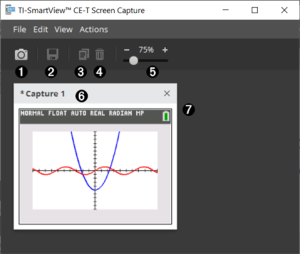
Områden i fönstret Screen Capture
|
|
Infånga |
Klicka här för att infånga en bild av emulatorskärmen: Anmärkning: En ram visas automatiskt runt varje skärmbild när du infångar den, men du kan ta bort ramen genom att klicka på View > Hide Screen Capture Borders (Visa> Göm Screen Capture Borders). (Om du har flera bilder tar detta bort ramen runt varje bild.) Med Screen Capture kan du:
När du stänger Screen Capture uppmanas du att spara dina infångade skärmbilder. Du kan starta en ny Screen Capture-session under en TI-SmartView™ CE-T-session. |
||||||
|
|
Spara |
Klicka här för att spara valda infångade skärmbilder: |
||||||
|
|
Kopiera |
Klicka här för att kopiera valda infångade skärmbilder till klippbordet: |
||||||
|
|
Ta bort |
Klicka här för att ta bort valda infångade skärmbilder: |
||||||
|
|
Ändra storlek |
För punkten längs skalan för att justera storleken i granskningen av den aktuella infångade skärmbilden. |
||||||
|
|
Ändra namn |
Ändra namnet på en infångad skärmbild genom att markera titeln och skriva in ett nytt namn. |
||||||
|
|
Visa |
Visa infångade skärmbilder här. |


