Python
Converter e enviar programas Python
Converter um programa Python para utilização com a aplicação Python
Um programa Python (*.py) do seu computador será convertido na Python AppVar da calculadora quando enviar o ficheiro para a calculadora compatível com CE Python que utilize o TI Connect™ CE. Depois, utilizando a aplicação Python adequada para a calculadora, poderá editar e executar o programa Python.
Lembrete: Para qualquer computador/experiência TI-Python: Depois de criar um programa Python num ambiente de desenvolvimento Python no computador, confirme se o seu programa é executado na calculadora/emulador na experiência TI-Python. Altere o programa conforme necessário.
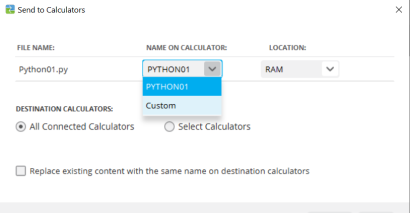
Quando enviar o(s) seu(s) ficheiro(s) de programa *.py com Send to Calculators, a ação é semelhante a enviar qualquer outro ficheiro para a calculadora.
FILE NAME: Exibe o nome do(s) seu(s) ficheiro(s) *.py.
Nota: Este pode ser diferente de dependendo do nome que tenha dado ao programa Python no computador.
NOME NA CALCULADORA:
|
•
|
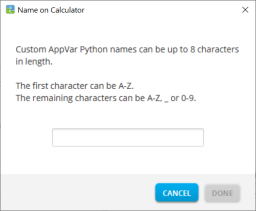
Se o nome do ficheiro seguir as regras de nomenclatura Python AppVar, o nome da calculadora Python AppVar é populado com o nome do ficheiro. As regras de nomenclatura são mostradas no ecrã acima. |
|
-
|
As letras minúsculas mudam automaticamente para maiúsculas. |
|
•
|
Se o nome do ficheiro não seguir as regras de nomenclatura Python AppVar, o NAME ON CALCULATOR é populado com PYTHON01, PYTHON02, etc. |
|
•
|
Altere o NAME ON CALCULATOR utilizando a opção de nome personalizado no menu pendente. Tem de seguir as regras de nomenclatura para a Python AppVar. |
LOCATION:
|
•
|
Escolha para enviar a Python AppVar para a RAM da calculadora ou para a memória de arquivo. |
|
-
|
A aplicação Python irá editar e executar apenas as aplicações Python AppVars na RAM. |
|
•
|
Guarde as Python AppVars na memória de arquivo na calculadora quando |
|
-
|
não tiver memória suficiente na experiência Python App conforme indicado na aplicação. |
|
-
|
não desejar que as Python AppVars carreguem para a experiência Python apenas mais tarde, quando as transferir do Arquivo para a RAM na calculadora. |
Nota: Para mover uma Python AppVar entre a RAM e a memória de arquivo na CE
Prima y L 2:Mem Management/Delete... > B:Var App…
Prima [enter] em cada AppVar para mudar de RAM para arquivo (indicado por *).
CALCULDORAS NO DESTINO:
|
▶
|
Selecione se pretende enviar o programa para todas as calculadoras conectadas ou apenas para calculadoras selecionadas (de uma lista). |
Que AppVar é uma Python AppVar?
Poderá identificar as suas Python AppVars da seguinte forma.
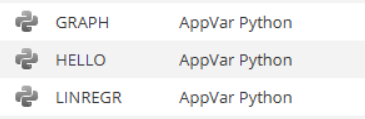
No explorador da calculadora TI Connect CE, a Python AppVar é exibida como “AppVar Python”. Aqui, SCRIPT1 e VABSOLUE são Python AppVars.
Nota: A Python AppVar é enviada para outras calculadoras da família 8x mas não poderá ser acedida nessas calculadoras.
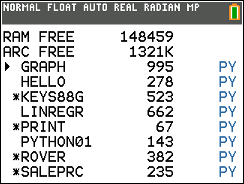
Prima y L 2:Mem Management/Delete... > B:Var App… exibe PY à direita do ecrã.
Enviar ou converter uma Python AppVar para o computador (*.py ou *.8xv)
Pode enviar um programa Python da calculadora para o computador como um programa Python (*.py) ou como uma Python AppVar (*.8xv).
|
•
|
Opção 1: Arrastar e Largar
|
|
-
|
Arraste e largue um programa Python (PY AppVar) de uma calculadora CE conectada para o computador. O programa irá ser guardado com a extensão *.py e poderá ser editado num ficheiro de texto. Como mencionado anteriormente, ao enviar um ficheiro *.py para uma calculadora compatível com CE Python ou emulador irá convertê-lo para o ficheiro PY AppVar correto para ser utilizado na aplicação Python. |
|
•
|
Opção 2: Actions > Send to Computer
|
|
-
|
Enviar para o computador com opção de enviar como programa Python (*.py ou *.8xv): |
|
-
|
Selecione uma Python AppVar no explorador da calculadora. |
|
-
|
Selecione Ações>Enviar para o Computador |
|
-
|
Por defeito, o ficheiro será guardado como *.py. Se necessário, selecione a extensão *.8xv na lista pendente para guardar a PY AppVar no computador. Note que a PY AppVar não pode ser editada como ficheiro de texto no computador. É recomendado guardar como *.py para uma utilização flexível do programa CE Python no computador. Mais uma vez, os programas *.py são convertidos para o formato de ficheiro CE correto ao serem enviados para uma calculadora conectada ou para um emulador compatível com TI-SmartView Python. |
Nota:
|
-
|
Depois de converter uma Python AppVar de volta para um ficheiro de computador *.py, verifique a sintaxe, os espaços, as quebras de linha e os itens específicos Python no software Python do computador. Faça as alterações necessárias específicas para aversão do Python que estiver a utilizar no computador. As versões do Python variam. |
|
-
|
Ao guardar a conversão para *.py de volta no computador, é melhor guardar o programa com um novo nome *.py no computador para evitar substituir o programa *.py original. |
Converter uma imagem para ser utilizada na aplicação Python com o módulo Add-On ti_image
O módulo Add-On ti_image está disponível na atualização mais recente do CE Bundle.
Para mais informações sobre a utilização do ti_image e da aplicação Python, consulte
O módulo Add-On ti_image oferece um método “load_image(“name”). O argumento “name” é o nome da calculadora de uma imagem que irá converter para uma AppVar específica para ser utilizada na aplicação Python.
Nota: A conversão de imagem para a experiência CE Python é diferente da conversão de imagem de fundo CE OS utilizada na área do gráfico OS. Enquanto os passos são semelhantes na Área de trabalho do explorador, leia as mensagens para o melhor resultado.
|
1.
|
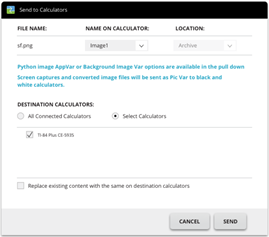
Arraste a imagem (*.png) para a calculadora conectada na Área de trabalho do explorador. |
|
|
|
2.
|
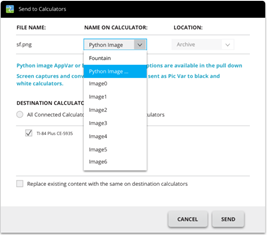
Para um formato de imagem Python, na lista pendente NOME NA CALCULADORA selecione Python Image... . |
Notas:
|
•
|
Image0 – Image9 estão reservados para as Vars de imagem de fundo OS. |
|
•
|
Irá criar uma nome único para a AppVar de imagem Python. |
|
•
|
Se estiver a alterar um nome de imagem Python, irá ver o nome anterior na lista pendente. Selecione Python Image… para alterar também o nome atual. |
|
|
|
3.
|
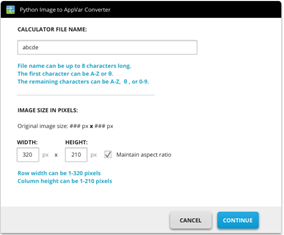
Introduza um NOME DE FICHEIRO DA CALCULADORA de acordo com as regras de nomenclatura fornecidas. Lembre-se do nome da calculadora da imagem para utilizar na aplicação Python, módulo Add-On ti_image, método load_image(“name”). |
|
|
|
4.
|
TAMANHO DA IMAGEM, EM PIXELS: Introduza a LARGURA e a ALTURA para a imagem convertida. |
|
a)
|
É fornecido o tamanho original da imagem em píxeis. Anote os intervalos de píxeis para a largura da linha e altura da coluna fornecidos para evitar erros de dimensionamento |
|
b)
|
Marque a caixa para manter a proporção da imagem original. |
|
c)
|
Selecione CONTINUE. A imagem será convertida para o formato AppVar. |
|
d)
|
É exibida a caixa de diálogo Send to Calculator. Clique em SEND para enviar para uma calculadora compatível com CE Python. |
|
|
Lembrete: Para qualquer computador/experiência TI-Python: Depois de criar um programa Python num ambiente de desenvolvimento Python no computador, confirme se o seu programa é executado na calculadora/emulador na experiência TI-Python. Altere o programa conforme necessário.