TI-84 Plus CE-T Python Edition
A aplicação Vernier EasyData® CE permite-lhe utilizar a recolha de dados no emulador
| • | Assegure-se de que está familiarizado com a recolha de dados utilizando a aplicação EasyData® na calculadora antes de usar o TI-SmartView™ CE-T para recolher dados. |
| • | Assegure-se de que está familiarizado com o menu da aplicação EasyData® CE (File>New) ou com a funcionalidade da tecla de atalho Scan. Irá utilizar estas funcionalidades no emulador para conectar um sensor ao emulador enquanto o sensor está conectado ao computador. |
Utilizar sensores Vernier com o TI-SmartView™ CE-T e a aplicação EasyData® CE
Se já utilizar sensores Vernier com a calculadora
Os sensores Vernier utilizados com a família TI-8x (mini-USB) necessitam do adaptador adequado para ligar (USB) ao computador para demonstrações de recolhas de dados.
Adaptadores
Conectar tipo de sensor a computador
|
Nome |
Adaptador |
Descrição |
|---|---|---|
|
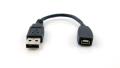
Fácil! |
|
Utilize este adaptador para conectar um adaptador EasyTemp ou EasyLink™ a um computador para recolha de dados. Ver mais |
|
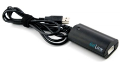
Go!Link |
|
Utilize este adaptador de interface de um só canal para conectar a maioria dos sensores Vernier ao computador. Ver mais |
|
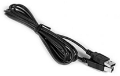
Go!Motion para cabo do computador |
|
Utilize este cabo para conectar uma Go!Motion ou CBR 2 a um computador. Está incluído na Go!Motion. Ver mais |
Conectar tipo de sensor a calculadora
|
Nome |
Adaptador |
Descrição |
|---|---|---|
|
EasyLink™ |
|
Utilize este adaptador para conectar sensores Vernier à sua calculadora gráfica |
|
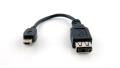
Adaptador Go!to Easy (mini-USB) |
|
Utilize este adaptador para conectar um Go!Temp ou Go!Link™* à porta USB de uma TI-Nspire™ portátil ou calculadora gráfica TI-84. Ver mais |
|
Go!Motion para porta mini-USB da calculadora |
|
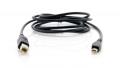
Utilize este cabo 72” para conectar um Go!Motion ou CBR 2 à porta USB de uma TI-Nspire™ portátil ou calculadora gráfica TI-84. O cabo tem uma ficha USB Mini-A que liga a uma calculadora e uma ficha USB standard B que liga à Go!Motion ou CBR 2. O cabo está incluído na CBR 2. Ver mais |

Se utilizar as demonstrações em sala de aula
A recolha de dados utilizando a aplicação EasyData® só é suportada no emulador
Recolha de dados com um só sensor
A recolha de dados com um só sensor é suportada no emulador
Se um sensor for suportado pela aplicação EasyData® na calculadora através de mini-USB, o emulador no TI-SmartView™ CE-T proporciona uma ferramenta de demonstração para a recolha de dados semelhante à experiência na calculadora.
| • | O CBR 2™ (Calculator-Based Ranger™) é suportado com o cabo USB. |
| • | O CBL 2™ (sistema Calculator-Based Laboratory™) não é suportado. |
| • | A aplicação Vernier EasyData® CE mais recente para |
| • | As versões anteriores da aplicação são bloqueadas no Emulator Explorer (explorador do emulador) para a melhor experiência de recolha de dados. |
Utilizar o TI-SmartView™ CE-T para demonstrar a recolha de dados
| 1. | Inicie o TI-SmartView™ CE-T. |
Sugestão: Se estiver a executar um outro software de computador que também recolha dados com os sensores USB Vernier, recomendamos que feche todo o outro software de recolha de dados para que o TI-SmartView™ CE-T reconheça um só sensor para a sua sessão de recolha de dados. Caso contrário, o sistema operativo do seu computador irá “decidir” qual o sensor que irá reconhecer. Pode não ver todos os sensores conectados ao TI-SmartView™ CE-T até fechar o outro software.
| 2. | Conecte um sensor ao seu computador através de uma porta USB normal. |
Funcionalidade avançada: Pode ter vários sensores conectados às portas do computador. Pode utilizar o menu Actions (Actions>Select Data Collection Sensor) do TI-SmartView™ CE-T para alternar entre sensores. Utilize a aplicação EasyData® CE (File>New) para conectar o novo sensor ao emulador.
| 3. | Execute a aplicação EasyData® CE no emulador |
Nota: Atualize sempre para o TI-SmartView™ CE-T mais recente em education.ti.com/84cetupdate. A aplicação EasyData mais recente será carregada no TI-SmartView™ CE-T mais recente.
| 4. | A EasyData® é aberta no emulador. Deve ver o nome do sensor (ou ligação) no ecrã inicial. O nome do sensor irá então aparecer no ecrã métrico de forma semelhante à experiência na calculadora. |
Se a aplicação EasyData® não reconhecer o sensor conectado ao computador, utilize as funcionalidades Scan ou Fiile>New na aplicação EasyData® no emulador para conectar o sensor.
| 5. | Utilize as funcionalidades da aplicação EasyData® tal como no emulador CE-T para recolher e analisar os dados. |
| 6. | Quando a recolha de dados estiver concluída, SAIA da aplicação EasyData® no emulador para continuar a utilizar o TI-SmartView™ CE-T. |
| • | Os dados da experiência de recolha de dados são guardados em listas no emulador quando sair da aplicação EasyData® CE. |
| • | Pode deixar o sensor conectado ao computador, se necessário. |
Enquanto a aplicação EasyData® CE estiver a ser executada no emulador CE-T, pode fazer o seguinte:
|
Pode alternar entre emuladores enquanto a EasyData® estiver a ser executada; no entanto, a experiência de dados irá parar e o sensor será desligado do emulador CE-T a executar a aplicação EasyData®. Quando regressar ao emulador CE-T, terá de voltar a conectar o sensor para a aplicação EasyData® CE utilizando File>New ou a tecla de atalho “Scan” na aplicação EasyData® e iniciar uma nova experiência de recolha de dados. Os dados da experiência anterior podem ou não ser guardados. “SAIA” sempre da aplicação EasyData® CE para guardar os dados da experiência para listas no emulador. |
|
|
View3™ não está disponível (desativado) para todas as aplicações para além da aplicação de representação gráfica de inequações. View3™ apresenta apenas ecrãs do sistema operativo ™ e não apresenta ecrã da aplicação. Recomendamos que mantenha o View3™ fechado quando não estiver a utilizar esta funcionalidade ou se esta estiver desativada como quando a maioria das aplicações estiverem a ser executadas no emulador. |
|
|
Se a EasyData® estiver a ser executada no emulador CE-T e se necessitar de utilizar o explorador do emulador, saia da aplicação EasyData® e, a seguir, utilize o explorador do emulador. |
|
|
Pode capturar ecrãs da aplicação EasyData® CE quando estiver a realizar uma experiência utilizando a captura de ecrãs. |
|
|
Pode fechar o TI-SmartView™ CE-T enquanto a EasyData® estiver a ser executada; no entanto, a experiência de dados irá parar e o sensor será desligado do emulador CE a executar a aplicação EasyData®. Quando regressar ao emulador CE, terá de voltar a conectar o sensor à aplicação EasyData® CE utilizando File>New ou a tecla de atalho “Scan” na aplicação EasyData® e iniciar uma nova experiência de recolha de dados. Os dados da experiência anterior podem ou não ser guardados. “SAIA” sempre da aplicação EasyData® CE para guardar os dados da experiência para listas no emulador. |
Ajuda adicional
Se necessitar de ajuda adicional ao utilizar a aplicação EasyData® com a calculadora para recolher dados, consulte http://www2.vernier.com/manuals/easydata_guidebook.pdf para mais informações.