Python
Python-programma's converteren en verzenden
Een Python-programma converteren en verzenden voor gebruik met de Python App
Een Python-programma (*.py) van uw computer wordt geconverteerd in een Python AppVar wanneer u het bestand naar uw CE Python-rekenmachine verzendt met TI Connect™ CE. Vervolgens kunt u met de speciale Python App voor uw rekenmachine uw Python-programma bewerken en uitvoeren.
Onthoud: voor elke computer/TI-Python-activiteit geldt: Na het creëren van een Python-programma in een Python-ontwikkelomgeving op de computer, moet u op de rekenmachine/emulator in de TI-Python-omgeving valideren of uw programma op de rekenmachine werkt . Wijzig het programma zo nodig.
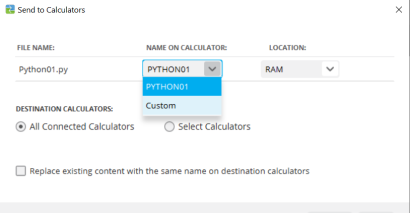
Wanneer u uw *.py programmabestand(en) verzendt met Send to Calculators, dan is de actie hetzelfde als het verzenden van een willekeurig ander bestand naar de rekenmachine.
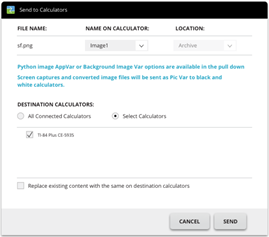
FILE NAME: Toont de computerbestandsnaam van uw *.py-bestand(en).
Opmerking: deze kan anders zijn dan de , afhankelijk van welke naam u het Python-programma gegeven heeft op uw computer.
NAME ON CALCULATOR:
|
•
|
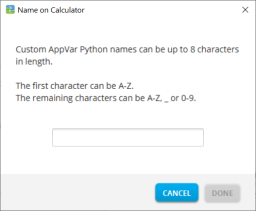
Als de computerbestandsnaam de naamgevingsregels van de Python AppVar volgt, dan is de Python AppVar rekenmachinenaam de naam van het computerbestand. Naamgevingsregels worden in het scherm hierboven getoond. |
|
-
|
Kleine letters worden automatisch veranderd in hoofdletters. |
|
•
|
Als de naam van het computerbestand de naamgevingsregels van de Python AppVar niet volgt, dan wordt de NAME ON CALCULATOR ingevuld als PYTHON01, PYTHON02 enz. |
|
•
|
Verander de NAME ON CALCULATOR met behulp van de naamgevingsoptie Custom in het vervolgmenu. U moet de naamgevingsregels voor de Python AppVar volgen. |
LOCATION:
|
•
|
Kies of u de Python AppVar naar het RAM-geheugen van de rekenmachine of naar het Archive-geheugen wilt verzenden. |
|
-
|
De standaardselectie is RAM. |
|
-
|
De Python App kan alleen Python AppVars bewerken en uitvoeren in het RAM. |
|
•
|
Sla Python AppVars op in het Archive-geheugen op de rekenmachine wanneer u |
|
-
|
niet genoeg geheugen heeft in de Python App-omgeving, zoals vermeld in de App. |
|
-
|
de Python AppVars nu nog niet in de Python-omgeving wilt laden, maar ze op een later moment wilt verplaatsen van Archive naar RAM op de rekenmachine. |
Opmerking: om een Python AppVar te verplaatsen tussen het RAM en het Archive-geheugen op uw CE:
Druk op y L 2:Mem Management/Delete... > B:Var App…
Druk op [enter] in elke AppVar om te wisselen van RAM naar Archive (aangegeven met *).
DESTINATION CALCULATORS:
|
▶
|
Selecteer of u het programma naar alle aangesloten rekenmachines wilt verzenden, of alleen naar geselecteerde rekenmachines (in een keuzelijst). |
Welke AppVar is een Python AppVar?
U kunt uw Python AppVars als volgt herkennen.
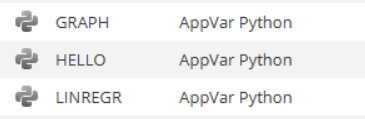
In de TI Connect CE Calculator Explorer wordt de Python AppVar weergegeven als “AppVar Python.” Hier zijn SCRIPT1 en VABSOLUE Python AppVars.
Opmerking: de Python AppVar kan verzonden worden naar andere rekenmachines van de 8x-serie, maar is niet toegankelijk op die rekenmachines.
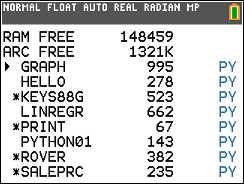
Druk op y L 2:Mem Management/Delete... > B:Var App… geeft PY weer aan de rechterkant van het scherm.
Een Python AppVar verzenden of converteren naar de computer (*.py of *.8xv)
U kunt een Python-programma van uw rekenmachine verzenden naar uw computer als een Python-programma (*.py) of als een Python AppVar (*.8xv).
|
•
|
Optie 1: Verslepen en neerzetten
|
|
-
|
Versleep een Python-programma (PY AppVar) van een aangesloten CE-rekenmachine naar de computer en zet het neer. Het programma wordt opgeslagen met de extensie *.py en is beschikbaar voor bewerking in een tekstbestand. Zoals eerder genoemd, wordt een *.py-bestand bij verzending naar een CE Python-rekenmachine of emulator geconverteerd naar het juiste PY AppVar-bestand voor gebruik in de Python App. |
|
•
|
Optie 2: Actions > Send to Computer
|
|
-
|
Verzenden naar de computer met de optie om te verzenden als een Python-programma (*.py of *.8xv): |
|
-
|
Selecteer een Python AppVar in Calculator Explorer. |
|
-
|
Selecteer Actions > Send to Computer |
|
-
|
Het bestand wordt standaard opgeslagen als *.py. Selecteer indien nodig de extensie *.8xv in het keuzemenu om de PY AppVar op uw computer op te slaan. Let op: de PY AppVar kan niet worden bewerkt als tekst bestand op uw computer. Wij raden aan om dit bestand op te slaan als *.py voor flexibel gebruik van uw CE Python-programma op uw computer. Nogmaals, *.py-programma's worden geconverteerd naar het juiste CE-bestandsformaat wanneer ze verzonden worden naar een aangesloten rekenmachine of naar een TI-SmartView Python-emulator. |
Opmerking:
|
-
|
Controleer na het terug-converteren van een Python AppVar naar een *.py computerbestand de syntax, spatiëring, regelafbrekingen en Python-specifieke onderdelen in de Python-software op uw computer. Breng de noodzakelijke wijzigingen aan, die specifiek zijn voor de versie van Python die u op de computer gebruikt. De Python-versies variëren. |
|
-
|
Wanneer u de conversie naar *.py weer opslaat op uw computer, kunt u het programma het beste opslaan onder een nieuwe *.py-naam op uw computer, om te voorkomen dat u uw oorspronkelijke *.py-programma overschrijft. |
Een afbeelding converteren voor gebruik in de Python App met de ti_image Add-On module
De ti_image Add-On module is opgenomen in de nieuwste update van de CE Bundle.
Zie voor meer informatie over het gebruik van ti_image en de Python App
De ti_image Add-On module biedt de methode “load_image(“name”). Het argument “name” is de rekenmachinenaam van een afbeelding die u gaat converteren naar een specifieke AppVar voor gebruik in de Python App.
Opmerking: De conversie van afbeeldingen voor de CE Python-omgeving is anders dan de CE OS conversie van achtergrondafbeeldingen die gebruikt wordt in het OS-grafiekgebied. Hoewel de stappen hetzelfde zijn in de werkruimte Explorer, dient u de prompts te lezen voor het beste resultaat.
|
1.
|
Versleep uw afbeelding (*.png) naar de aangesloten rekenmachine in de werkruimte Explorer. |
|
|
|
2.
|
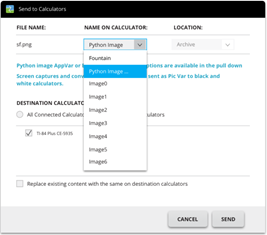
Selecteer voor een Python-afbeeldingsformaat NAME ON CALCULATOR in het keuzemenu en selecteer Python Image... . |
Opmerkingen:
|
•
|
Image0 – Image9 zijn gereserveerd voor de OS achtergrond-Image Vars. |
|
•
|
Creëer een unieke naam voor uw Python afbeeldings-AppVar. |
|
•
|
Als u een Python-afbeeldingsnaam verandert, ziet u de vorige naam in het keuzemenu. Selecteer Python Image… om de huidige naam ook te veranderen. |
|
|
|
3.
|
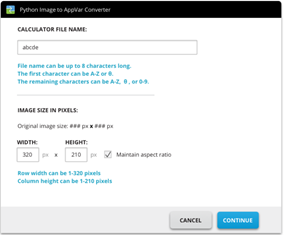
Voer een CALCULATOR FILE NAME in volgens de gegeven naamgevingsregels. Onthoud de rekenmachinenaam van uw afbeelding voor gebruik in de Python App ti_image Add-On module-methode load_image(“name”). |
|
|
|
4.
|
IMAGE SIZE IN PIXELS: Voer de WIDTH (breedte) en HEIGHT (hoogte) van de geconverteerde afbeelding in. |
|
a)
|
De oorspronkelijke afbeeldingsgrootte in pixels wordt weergegeven. Let op de gegeven pixelintervallen voor rijbreedte en kolomhoogte om fouten in het aanpassen van de grootte te voorkomen. |
|
b)
|
Selecteer het vakje om de hoogte-/breedteverhouding van uw oorspronkelijke afbeelding te behouden. |
|
c)
|
Selecteer CONTINUE. De afbeelding wordt geconverteerd naar het AppVar-formaat. |
|
d)
|
Het dialoogvenster Send to Calculator verschijnt. Selecteer SEND om de afbeelding naar een CE Python-rekenmachine te verzenden. |
|
|
Onthoud: voor elke computer/TI-Python-activiteit geldt: Na het creëren van een Python-programma in een Python-ontwikkelomgeving op de computer, moet u op de rekenmachine/emulator in de TI-Python-omgeving valideren of uw programma op de rekenmachine werkt . Wijzig het programma zo nodig.