De Python-omgeving
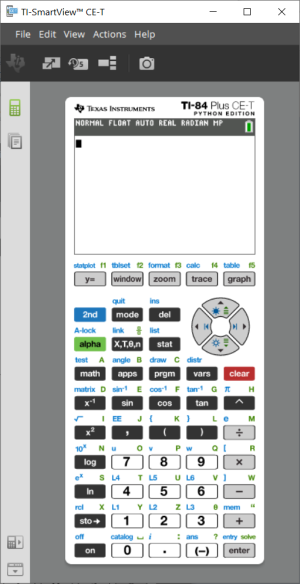
De TI-SmartView™ CE-T gebruiken om de Python-omgeving te demonstreren
|
•
|
Start TI-SmartView™ CE-T. |
|
•
|
Voer de Python App uit op de
TI-84 Plus CE-T emulator. |
|
–
|
Uitvoering van uw Python-programma in de Shell |
|
•
|
Add-On modules ti_draw en ti_image zijn ook inbegrepen. |
|
•
|
De SmartPad CE App drukt op afstand op de toetsen van het toetsenblok wanneer de Python App wordt uitgevoerd. |
|
•
|
U kunt uw *.py computerbestanden naar de werkruimte Emulator Explorer verzenden om uw programma's te converteren naar PY AppVars. |
|
|
Hub/Rover-programma's
|
–
|
Creëer ti_hub/ti_rover Python-programma's in de CE-T emulator met de Python App. |
*Opmerking: er is geen connectiviteit tussen TI-SmartView™ CE-T en TI-Innovator™ Hub of TI-Innovator™ Rover. Programma's kunnen worden gemaakt en vervolgens uitgevoerd op de CE-T-rekenmachine.
|
–
|
Sluit de Python App af om het verzenden van de Python AppVar(s) vanaf de emulator voor te bereiden. De emulator mag niet “bezig zijn” met het uitvoeren van een App of programma voor de volgende stap. |
|
–
|
Ga naar de werkruimte Emulator Explorer en verzend de programma(‘s) naar de computer. |
|
–
|
Gebruik TI Connect™ CE om de Python AppVars van de computer naar de CE-rekenmachine te verzenden voor de TI-Innovator™ Hub/TI-Innovator™ Rover-omgeving. |
Opmerking: om een lopend Python-programma te onderbreken in de Shell, bijvoorbeeld als een programma in een continue lus is, drukt u op [on]. Druk op [Tools] [zoom] > 6:New Shell als alternatieve methode om een lopend programma te stoppen.
Onthoud: voor elke computer/TI-Python-activiteit geldt: na het creëren van een Python-programma in een Python-ontwikkelomgeving op de computer, moet u op de rekenmachine/emulator in de TI-Python-omgeving valideren of uw programma op de rekenmachine werkt. Wijzig het programma zo nodig.
Toetsenblok op afstand SmartPad CE App
|
–
|
Wanneer u de SmartPad CE App gebruikt op uw aangesloten CE-T, werkt deze als een toetsenblok op afstand, inclusief de speciale toetsenblok-koppeling die aangeboden wordt wanneer de Python App wordt uitgevoerd. |
Emulator-werkruimte
|
-
|
De CE-emulator voert de Python App uit. Om de Python App te starten selecteert u [prgm] 2:Python App. Zie: Programmeren in Python in de TI-84 Plus CE-T Python eGuide. |
De Emulator Explorer-werkruimte
|
–
|
Sluit de Python App af zodat de emulator niet bezig is wanneer u de volledige functies van de werkruimte Emulator Explorer opent. |
|
-
|
Een Python-programma (PY AppVar) wordt vanaf de CE opgeslagen op een computer als *.py-bestand. Open het *.py-bestand in een teksteditor om het bestand te bekijken of te bewerken voor de CE Python-ervaring. Net als in vorige edities verzenden/converteren TI-SmartView™ CE en TI Connect™ CE Explorer *.py-bestanden naar het rekenmachinebestandstype, PY AppVar. De CE PY AppVar hoeft niet opgeslagen te worden op uw computer. |
|
-
|
Wanneer u een afbeelding van een computer naar een aangesloten CE verzendt, dan is er een aanvullende optie voor afbeeldingsconversie beschikbaar, om het juiste Python-afbeeldings-AppVar-formaat naar de CE te verzenden. Importeer de ti_image Add-On module vervolgens met behulp van de Python App om de afbeelding te gebruiken in uw programma. |
Zie:TI-84 Plus CE-T Python eGuide voor meer informatie over TI-Python.
Zie:TI Connect™ CE eGuide voor meer informatie over het converteren van afbeeldingen.
|
–
|
Wanneer u een program.py bestand dat gecreëerd is in een andere Python-omgeving verzendt, dan moet uw PY AppVar worden bewerkt om te werken zoals verwacht in TI-Python. Gebruik de Python App Editor om waar nodig de unieke modules te wijzigen, zoals
ti_plotlib, ti_system, ti_hub and ti_rover. |
Data Import Wizard
|
–
|
*.csv gegevensbestanden, opgemaakt zoals vermeld in het wizard-dialoogvenster, converteren gegevens naar CE-lijstvariabelen. Vervolgens kunnen methodes in ti_system worden gebruikt om lijsten te delen tussen het emulator-CE-OS en de Python App. Deze functie is hetzelfde als de Data Import Wizard in TI Connect™ CE. |
|
-
|
Als decimale getallen worden weergegeven met een komma in het *.csv bestand, dan wordt het bestand niet geconverteerd met de Data Import Wizard. Controleer de getalnotatie (format) van het besturingssysteem van uw computer en converteer het *.csv bestand zodat het de weergave met decimale punt gebruikt. De lijst- en matrixeditor van de CE-rekenmachine gebruikt bijvoorbeeld de getalnotatie 12.34 en niet 12,34. |