Connexion d'une calculatrice comme clavier à distance
L'application SmartPad™ CE est disponible pour TI-84 Plus CE-T Python Edition. Pour utiliser la
TI-84 Plus CE-T Python Edition comme clavier à distance pour le TI-SmartView™ CE-T :
|
1.
|
L'application SmartPad™ CE pour TI-84 Plus CE-T Python Edition est fournie préchargée sur la calculatrice. Si l'application SmartPad™ CE n'est pas installée sur la TI-84 Plus CE-T Python Edition, elle est téléchargeable sur votre calculatrice depuis la page education.ti.com/84cetupdate. |
|
2.
|
Connectez votre TI-84 Plus CE-T Python Edition à votre ordinateur avec un câble d'ordinateur USB livré avec votre calculatrice. |
|
3.
|
Démarrez TI-SmartView™ CE-T. Assurez-vous que la fenêtre TI-SmartView™ CE-T est active en cliquant sur la fenêtre TI-SmartView™ CE-T. |
|
4.
|
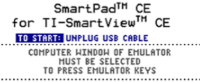
Lancez l'application SmartPad™ CE sur votre TI-84 Plus CE-T Python Edition. Appuyez sur [apps] et sélectionnez SmartPad™ CE dans le menu d'applications. Lisez les informations sur l'écran d'accueil. |
|
5.
|
Appuyez sur les touches du clavier de la calculatrice qui activeront à distance le clavier de l’émulateur de TI-SmartView™ CE-T. |
|
6.
|
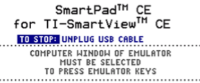
Débranchez le câble USB pour arrêter l'application et la fonction de clavier à distance. |
|
7.
|
Il sera peut-être nécessaire de rebrancher le câble USB et de relancer l'application si la connectivité du clavier à distance ne répond plus. |
Remarques :
|
•
|
La TI-84 Plus CE-T Python Edition avec l'application SmartPad™ CE en fonctionnement n'affichera pas les calculs ou les graphiques. La calculatrice devient un clavier USB à distance uniquement pour l'émulateur. |
|
•
|
La TI-84 Plus CE-T Python Edition restera un clavier à distance tant que la fenêtre TI-SmartView™ CE-T est active. Cliquez sur la fenêtre TI-SmartView™ CE-T avant d'appuyer sur les touches de la calculatrice. |
|
•
|
Le câble TI SilverLink n'est pas compatible avec TI-SmartView™ CE-T. |
Liens thématiques