Beispiel – Werfen einer Münze (Simulation)

Tip: Die am unteren Bildschirmrand angezeigten Optionen sollen Ihnen beim Navigieren und beim Ausführen spezifischer Aufgaben helfen.
Um eine dieser Optionen auszuwählen, drücken Sie jeweils die direkt darunter liegende Grafiktaste.
Um beispielsweise [TBL] auszuwählen, drücken Sie s

1. Drücken Sie Œ.
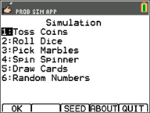
2. Wählen Sie Prob Sim (Wahrscheinlichkeitssimulation).


3. Wählen Sie 1: Münzen werfen.

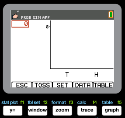
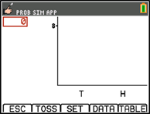
4. In dieser App werden die folgenden Tasten verwendet:
ESC zur Rückkehr zum vorangegangenen Bildschirm
WURF zum Werfen einer Münze und für den Zugriff auf weitere Würfe
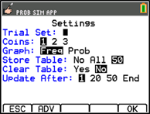
SET zum Aufrufen des Bildschirms Einstellungen (siehe unten)
DATEN zum Speichern der gesammelten Daten in einer Liste
TABL zum Anzeigen einer Tabelle der Versuche
GRPH zum Anzeigen eines Diagramms der Versuche

Hinweis: Sie können zwischen Tabelle und Diagramm umschalten.

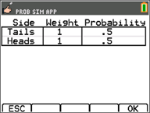
5. Ändern Sie diese Einstellungen entsprechend den Werten, die Sie für die Simulation benötigen. Drücken Sie im Bildschirm Einstellungen auf ADV, um die Gewichtung der Münzen zu ändern.

6. Aktuell sind die Münzen gleich gewichtet. Drücken Sie nach Anpassung der Einstellungen und der Gewichtung für die Simulation auf OK. Drücken Sie dann auf WURF.

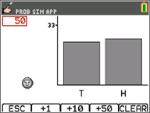
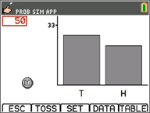
7. Es wird eine Münze geworfen. Drücken Sie je nachdem, wie viel Daten Sie sammeln möchten, auf +1, +10 oder +50. Das Häufigkeitsdiagramm wird bei jedem Münzwurf aktualisiert. Drücken Sie <ESC>, wenn Sie mit dem Werfen von Münzen für diese Simulation fertig sind.

8. Drücken Sie anschließend ESC und untersuchen Sie die Tabelle (TABL) oder verwenden Sie DATEN, um die Daten in Listen zu speichern.

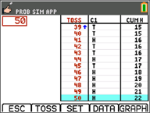
9. Drücken Sie TABL, um den Wert für jeden Wurf und die kumulative Anzahl der Köpfe für die Anzahl der Versuche anzuzeigen.

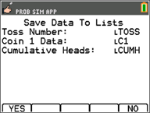
10. Drücken Sie DATEN, um die Daten in Listen zu speichern, die später im Listeneditor aufgerufen werden können. Die Werte 0 für Zahl und 1 für werden in der Liste LC1 gespeichert.

11. Beenden Sie die App durch Drücken von OK, <ESC, JA, BEEND, JA. Die Simulation bleibt beim Ausschalten des Grafiktaschenrechners nur dann gespeichert, wenn Sie die Daten in Listen gespeichert haben (wie vorstehend gezeigt).