|
2.
|
Wählen Sie CelSheet im Menü APPLIKATIONEN.
Der Begrüßungsbildschirm wird angezeigt. |
|
3.
|
Drücken Sie eine beliebige Taste außer y 5, um den Begrüßungsbildschirm auszublenden. |
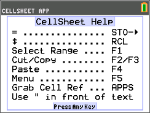
Der Hilfe-Bildschirm wird angezeigt.
Die Tabellenfunktionen Bereich wählen, Ausschneiden, Kopieren, Einfügen und Menü sind über die Funktionstasten zugänglich.
Über die Tasten ¿ und K ist ein schneller Zugriff auf häufig verwendete Tabellenzeichen möglich (= zum Starten einer Formel, $ zum Hinzufügen eines absoluten Verweises).
|
AKTION
|
DIESE TASTE DRÜCKEN
|
|
=
|
¿
|
|
$
|
RCL y K
|
|
Bereich wählen
|
^
|
|
Ausschneiden
|
_
|
|
Kopieren
|
`
|
|
Einfügen
|
a
|
|
Menü
|
b
|
|
Zellbezug nutzen
|
Œ
|
|
Taste drücken
|
|
|
|
|
1.
|
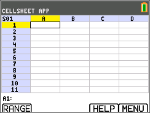
Drücken Sie eine beliebige Taste, um die Tabelle anzuzeigen.
Die Eingabezeile mit dem Zellverweis wird links angezeigt.
Der Softkey Menü wird über [F5] angezeigt, wie im CellSheet-Hilfebildschirm aufgeführt. |
Hinweis:
|
•
|
Drücken Sie die Pfeiltasten, um zu zeigen, dass der Cursor von einer Zelle zur nächsten wechselt. Beim Wechsel der Cursorposition ändert sich auch der Zellverweis links von der Eingabezeile. |
|
•
|
Benutzen Sie ƒ und die Pfeiltasten, um den Bildschirm nach oben/unten/links/rechts zu bewegen. |
|
•
|
Verwenden Sie die Pfeiltasten, um in eine Zeilen-/Spaltenüberschrift zu wechseln und so die ganze Zeile/Spalte auszuwählen, oder in die Ecke oben links zu wechseln, um den Dateinamen in der Eingabezeile anzuzeigen. |
|
|
|
2.
|
Scrollen Sie zur Zelle A1. Drücken Sie [enter].
Der Cursor ist in der Eingabezeile aktiv und der Softkey Menü wird ausgeblendet, sodass Sie die gesamte Eingabezeile verwenden können. |
|
3.
|
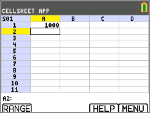
Geben Sie einen Kapitalbetrag ein, z. B. 1000. |
|
|
|
5.
|
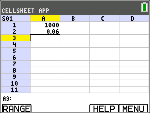
Der Cursor wechselt nach unten in Zelle A2. Geben Sie hier einen Jahreszinssatz ein, z. B. 0,06. Drücken Sie [enter]. |
|
|
|
6.
|
So erstellen Sie eine Spalte für die Zeit: |
|
a)
|
Scrollen Sie zur Zelle B1 und geben Sie (über die Taste ƒ oder Alpha-Sperre y 7) “JAHR ein.
Hinweis: Vor dem Wort JAHR müssen Sie ein Anführungszeichen (") einfügen. Durch das Anführungszeichen behandelt CellSheet das Wort als Text und nicht als Variable. |
|
|
|
7.
|
So weisen Sie Zeiträume innerhalb einer Formel zu: |
|
a)
|
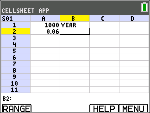
Drücken Sie in Zelle B2 À, um Jahr 1 anzugeben. |
|
b)
|
Drücken Sie [enter], um zur Zelle B3 zu wechseln. |
|
c)
|
Drücken Sie [enter], um den Cursor auf die Eingabezeile zu setzen. |
|
d)
|
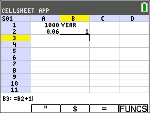
Geben Sie als erste Formel =B2+1 ein. (Das Zeichen = geben Sie wie im Bildschirm angezeigt über die Schnelltaste a ein.)
|
|
e)
|
Drücken Sie [enter].
Die Zelle muss nun den Wert 2 für Jahr 2 ausgeben. |
|
f)
|
Wenn Sie den Pfeil nach oben drücken, sehen Sie, dass sich die Formel immer noch in der Eingabezeile dieser Zelle befindet.
Hinweis: Sie können die Formel in der Spalte nach unten kopieren. In der CellSheet-Hilfe stehen Ihnen die Schnelltasten ` zum Kopieren, ^ zum Auswählen des Bereichs und a zum Einfügen zur Verfügung. |
|
|
|
8.
|
Erstellen Sie mithilfe der Option Folge im Menü Optionen eine Folge: |
|
a)
|
Drücken Sie †, um zur Zelle B4 zu wechseln. |
|
b)
|
Drücken Sie b, um das Menü zu öffnen. |
|
c)
|
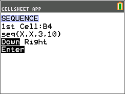
Wählen Sie 3:Optionen..., dann 3:Folge....
Der Eingabebildschirm wird angezeigt. |
|
d)
|
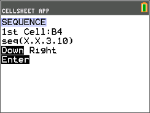
Füllen Sie die Felder entsprechend der Bildschirmanzeige aus. |
|
e)
|
Scrollen Sie zu Eingabe. |
|
f)
|
Drücken Sie [enter].
Von Zelle B4 wird nach unten eine Folge von 3 bis 10 aufgefüllt. |
|
|
| |
|
|
9.
|
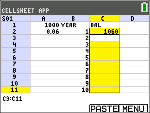
Erstellen Sie eine Spalte für den Saldo. |
|
a)
|
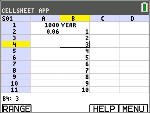
Drücken Sie die Tasten } und ~, um zur Zelle C1 zu scrollen, und geben Sie (über die Taste ƒ oder Alpha-Sperre y 7) “SALDO ein.
|
|
|
|
10.
|
Saldo am Ende von Jahr 1: |
|
a)
|
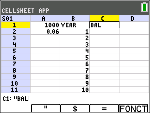
Drücken Sie in Zelle C2 [enter], um den Cursor auf die Eingabezeile zu setzen. |
|
b)
|
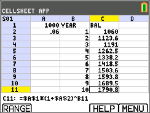
Geben Sie die Formel =$A$1*(1+$A$2)^B2 ein.
Hinweis: Sie müssen die Zeichen $ verwenden, da Sie einen absoluten Bezug zu den Zellen A1 und A2 benötigen, um die Formel in der Spalte nach unten zu kopieren. So wird sichergestellt, dass der ursprüngliche Kapitalbetrag und Zinssatz in jeder kopierten Formel dieselben sind. (Beachten Sie beim Bearbeiten einer Zelle die Schnelltaste a für = und ` für $.)
|
Um das Anwachsen des Saldos über die Zeit anzuzeigen, kopieren Sie Zelle C2 und fügen Sie sie wie folgt in die Zellen C3:C11 ein:
|
|
|
11.
|
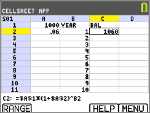
Kopieren von Zelle C2: |
|
a)
|
Setzen Sie den Cursor in Zelle C2 und drücken Sie BEREICH ^. |
|
b)
|
Drücken Sie KOPIEREN `. |
|
|
|
12.
|
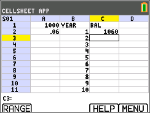
Auswählen des Bereichs: |
|
a)
|
Drücken Sie die Taste †, um zu Zelle C3 zu scrollen. |
|
b)
|
Drücken Sie BEREICH ^, um einen Bereich zu wählen, in den Sie die kopierten Inhalte einfügen (nicht abgebildet). |
|
c)
|
Drücken Sie die Taste †, um die Zellen im Bereich C3:C11 auszuwählen. |
|
d)
|
Drücken Sie EINFÜGEN a, um die kopierten Inhalte einzufügen. |
|
|
|
13.
|
Nachdem Sie die Entwicklung des Saldos gesehen haben, können Sie ein wenig experimentieren, indem Sie den Zinssatz in Zelle A2 ändern. Scrollen Sie dazu einfach zu Zelle A2, ändern Sie die Zahl und beobachten Sie, wie sich die Salden ändern. Sie können auch experimentieren, indem Sie den Kapitalbetrag ändern. |
|
|