Der Einsatz von Python
Verwendung von TI-SmartView™ CE-T zur Demonstration des Python-Einsatzes
|
•
|
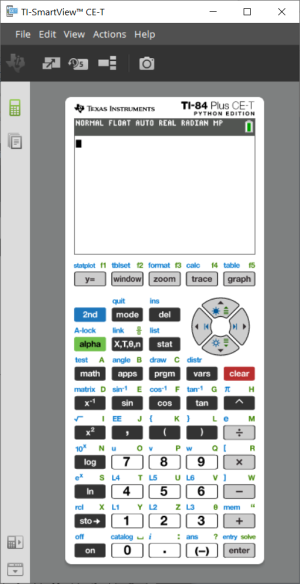
Starten Sie TI-SmartView™ CE-T. |
|
•
|
Führen Sie die Python-App im
TI-84 Plus CE-T-Emulator aus. |
|
–
|
Ausführung Ihres Python-Programms in der Shell |
|
•
|
Die Add-on-Module ti_draw und ti_image sind ebenfalls enthalten. |
|
•
|
Wenn die Python-Anwendung ausgeführt wird, ist eine Remote-Tasteneingabe mit der SmartPad CE-App möglich. |
|
•
|
Sie können *.py-Dateien Ihres Computers zum Arbeitsbereich Emulator-Explorer senden, um Ihre Programme in PY AppVars zu konvertieren. |
|
|
Hub-/Rover-Programme
|
–
|
Wenn im CE-T-Emulator die Python-App läuft, können Sie ti_hub/ti_rover-Python-Programme erstellen. |
*Hinweis: Es besteht keine Konnektivität zwischen TI-SmartView™ CE-T und TI-Innovator™ Hub bzw. TI-Innovator™ Rover. Programme können erstellt und dann auf dem CE-T Taschenrechner ausgeführt werden.
|
–
|
Beenden Sie die Python-App, um die Übertragung der Python-AppVar(s) aus dem Emulator vorzubereiten. Beim nächsten Schritt sollte der Emulator nicht damit beschäftigt sein, eine App oder ein Programm auszuführen. |
|
–
|
Wechseln Sie zum Arbeitsbereich Emulator-Explorer und senden Sie das/die Programm(e) an den Computer. |
|
–
|
Für die Praxis mit TI-Innovator™ Hub/TI-Innovator™ Rover verwenden Sie TI Connect™ CE, um die Python AppVars vom Computer an den CE-Taschenrechner zu senden. |
Hinweis: Um ein laufendes Python-Programm in der Shell zu unterbrechen, z. B. wenn sich ein Programm in einer Endlosschleife befindet, drücken Sie [on]. Alternativ können Sie [Tools] [zoom] > 6:New Shell drücken, um ein laufenden Programm anzuhalten.
Zur Erinnerung: Für alle Computer/TI-Python-Umgebungen: Nach dem Erstellen eines Python-Programms in einer Python-Entwicklungsumgebung auf dem Computer überprüfen Sie bitte die Ausführung Ihres Programms auf dem Rechner/Emulator in der TI-Python-Umgebung. Nehmen Sie ggf. Änderungen am Programm vor.
Remote-Tastatur der SmartPad CE-App
|
–
|
Wenn die SmartPad CE-App auf Ihrem angeschlossenen CE-T ausgeführt wird, verhält sich dieses wie eine Remote-Tastatur einschließlich der speziellen Tastaturbelegung, die beim Ausführen der Python-App angeboten wird. |
Emulator-Arbeitsbereiche
|
-
|
Auf dem CE-Emulator läuft die Python-App. Sie können die Python-App über [prgm] 2: Python App starten. Siehe: Python-Programmierung im TI-84 Plus CE-T Python eGuide. |
Arbeitsbereich Emulator-Explorer
|
–
|
Bitte beenden Sie die Python-App, damit der Emulator nicht beschäftigt ist, wenn Sie auf den vollen Funktionsumfang des Arbeitsbereichs Emulator-Explorer zugreifen. |
|
-
|
Über ein Python-Programm (PY AppVar) können Dateien vom CE im *.py-Format auf einem Computer gespeichert werden. Öffnen Sie die *.py-Datei in einem Texteditor, um die Datei anzusehen oder sie für die CE-Python-Anwendung zu bearbeiten. Wie bei früheren Versionen senden/konvertieren TI-SmartView™ CE und TI Connect™ CE Explorer *.py-Dateien in das Dateiformat des Taschenrechners, PY AppVar. Die CE PY AppVar muss nicht auf Ihrem Computer gespeichert werden. |
|
-
|
Beim Senden eines Bildes von einem Computer an einen angeschlossenen CE steht eine zusätzliche Bildkonvertierungsoption zur Verfügung, um das korrekte Python-Bild-AppVar-Format zu konvertieren und an den CE zu senden. Importieren Sie dann mit der Python App das Add-on-Modul ti_image, um das Bild in Ihrem Programm zu verwenden. |
Siehe:TI-84 Plus CE-T Python eGuide zu Einzelheiten zu TI-Python.
Siehe:TI Connect™ CE eGuide zu weiteren Einzelheiten zur Bildkonvertierung.
|
–
|
Zum Senden einer program.py-Datei, die in einer anderen Python-Umgebung erstellt wurde, muss die PY AppVar bearbeitet werden, damit sie in TI-Python wie erwartet läuft. Verwenden Sie den Editor der Python-App, um die erforderlichen Änderungen für die einzelnen Module wie
ti_plotlib, ti_system, ti_hub und ti_rover vorzunehmen. |
Datenimport-Assistent
|
–
|
*.csv-Datendateien, die wie im Dialogfeld des Assistenten angegeben formatiert sind, werden in CE-Listenvariablen konvertiert. Anschließend können Methoden in ti_system verwendet werden, um Listen zwischen dem Emulator CE-Betriebssystem und der Python-App auszutauschen. Diese Funktion ähnelt dem Datenimport-Assistenten in TI Connect™ CE. |
|
-
|
Wenn Dezimalzahlen in der *.csv-Datei mit Verwendung eines Kommas dargestellt werden, wird die Datei nicht vom Datenimport-Assistenten konvertiert. Bitte überprüfen Sie die Zahlenformatierung Ihres Computer-Betriebssystems und konvertieren Sie das *.csv-Format, um die Dezimalpunktdarstellung zu verwenden. Beispiel: Die CE-Taschenrechnerliste und der Matrixeditor verwenden das Zahlenformat 12.34 und nicht 12,34. |