|
1.
|
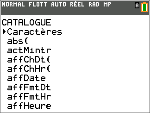
Appuyez sur y N pour afficher le CATALOGUE. |
Remarque : CARACTÈRE est toujours le premier élément affiché dans le CATALOGUE.
|
|
|
2.
|
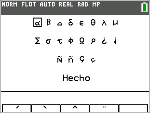
Appuyez sur Í pour afficher l'écran CARACTÈRE. |
Les accents s'affichent dans les menus au bas de l'écran.
|
|
|
3.
|
Vous pouvez effectuer les opérations suivantes : |
|
•
|
Sélectionner un caractère spécial : |
|
a)
|
Appuyez sur |, ~, † ou } pour déplacer la case sur le caractère spécial que vous souhaitez utiliser dans un message ou une chaîne de texte. |
|
b)
|
Appuyez sur Í pour insérer le caractère sur la ligne de saisie. |
|
c)
|
Appuyez sur |, ~, † ou } pour déplacer la case sur Terminé. |
|
d)
|
Appuyez sur Í pour insérer le contenu de la ligne de saisie dans l'écran précédent. |
-ou-
|
•
|
Ajouter un accent sur un caractère : |
|
a)
|
Appuyez sur la touche de fonction (^, _, `, a ou b) qui se trouve juste au-dessus de l'accent pour le sélectionner. Le mode majuscules ALPHA est activé automatiquement. Pour écrire en minuscules, appuyez sur ƒ. |
|
b)
|
Appuyez sur la touche associée au caractère alpha que vous souhaitez accentuer, par exemple, [A] (au-dessus de »). Le caractère accentué est affiché sur la ligne de saisie. |
|
c)
|
Appuyez sur |, ~, † ou } pour déplacer la case sur Terminé. |
|
d)
|
Appuyez sur Í pour insérer le contenu de la ligne de saisie dans l'écran précédent. |
|