La TI-82 Advanced Édition Python offre de nombreuses options de couleur et un affichage haute résolution permettant la présentation d'un plus grand nombre d'informations à l'écran. Sur la
TI-82 Advanced Édition Python, les couleurs sont utilisées comme suit :
| • | éditeur f(x) pour la couleur du trait. |
| • | Commandes du menu DRAW (DESSIN) pour la couleur, par exemple, de droites verticales, de cercles et de texte dans l'écran graphique. |
| • | Écran Graph Format (Format graphique) pour la couleur de la grille, des axes ou du cadre et pour insérer une image ou une couleur d'arrière-plan. |
| • | Statistical Plots (Tracés statistiques). |
Les options de couleur de diverses fonctions sont accessibles via un menu de sélecteur. Lorsque le curseur est placé sur un sélecteur de couleur relatif à une fonction, utilisez | et ~ pour changer de couleur. Lorsque le curseur se trouve sur un menu de sélecteur, l'aide contextuelle de la barre d'état affiche fréquemment l'astuce : PRESS [<] OR [>] TO SELECT AN OPTION (APPUYEZ SUR [<] OU SUR [>] POUR SÉLECTIONNER UNE OPTION).
Remarque : veillez à bien choisir les combinaisons de couleurs pour les zones du graphique afin que toutes les caractéristiques soient visibles.
Rétablissement des options de couleur par défaut
| • | Avec le curseur positionné sur une fonction dans [Y=], appuyez sur ‘ ‘ pour revenir à la couleur et au style de trait par défaut associés. |
| • | Vous pouvez rétablir les paramètres par défaut de la calculatrice, y compris les réglages de couleur, en appuyant sur y L ¬ Á Á. |
Utilisation des couleurs dans l'écran graphique
Les exemples ci-dessous illustrent la configuration de la représentation graphique d'une fonction. Dans ce cas de figure, le mode est défini sur FONCTION et les paramètres par défaut sont utilisés.
|
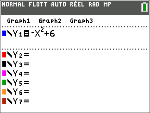
Entrez une équation dans l'éditeur f(x).
|
|
|||||||||
|
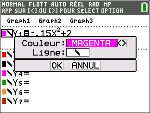
Pour définir la couleur du trait dans l'éditeur f(x) :
|
||||||||||
La boîte de dialogue du sélecteur s'affiche. Remarquez la deuxième ligne sur la barre d'état : elle affiche des indications pratiques.
|
|
|||||||||
|
||||||||||
|
Remarque : le style ligne épaisse est la valeur par défaut. Pour utiliser un autre style, appuyez sur | ou sur ~.
|
||||||||||
|
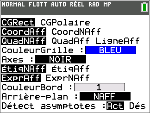
Pour définir une image d'arrière-plan :
Définissez GridColor (Couleur de la grille), Axes (Axes) et BorderColor (Couleur de bordure) comme vous le désirez.
Le menu du sélecteur devient actif. |
|
|||||||||
Remarque : les variables d'image peuvent être différentes de celle affichée. Remarque : pour créer des variables d'image d'arrière-plan, utilisez le logiciel gratuit TI Connect™ CE v5.6.3 ou version ultérieure afin de convertir et d'envoyer les images sur votre TI-82 Advanced Édition Python. |
||||||||||
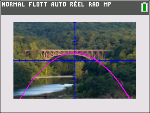
Remarque : vous pouvez manipuler le graphique pour l'ajuster à un objet de l'image d'arrière-plan. Il est également possible d'utiliser la fonction QuickPlot and Fit Equation (Tracé rapide et Ajustement) pour ajuster une équation à une forme. (Voir QuickPlot (Tracé rapide).) |
|
|||||||||