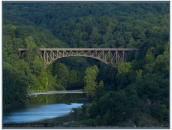
Envoi d'une image d'arrière-plan à utiliser dans la zone graphique de la CE
Vous pouvez envoyer une image d'arrière-plan et l'afficher dans la zone graphique de la calculatrice couleur.
|
1.
|
Ouvrez le logiciel TI Connect™ CE. |
|
2.
|
Choisissez l'espace de travail Calculator Explorer (Explorateur de la calculatrice). |
|
3.
|
Connectez la calculatrice couleur TI à l'ordinateur à l'aide du câble. |
|
4.
|
Allumez la calculatrice couleur TI. |
|
5.
|
Choisissez l'image à convertir. |
|
6.
|
Déposez l'image dans le panneau de liste des calculatrices et placez le pointeur de la souris sur la calculatrice voulue. |
|
7.
|
Relâchez le bouton de la souris lorsque l'icône  apparaît. apparaît. |
|
8.
|
Sélectionnez un nom Image# dans le menu déroulant (Image0 - Image9). Il s'agit du nom de l'image figurant sur la calculatrice couleur TI. |
Remarque : Le nom Image# que vous choisissez devient le nom de l'image sur votre calculatrice. Notez ce nom Image# (ou intégrez-le au nom de fichier sur votre ordinateur) afin de pouvoir l'identifier lorsque vous souhaitez envoyer ou partager le fichier.
ATTENTION : Les images préchargées sont stockées dans Image1 - Image5. Utilisez un autre nom Image# pour éviter d'écraser les images préchargées.
Remarque : Renommez le fichier de l'ordinateur (pont, fontaine, etc.) afin de pouvoir identifier la variable d'image par la suite. Le nom de la variable interne Image# de la calculatrice ne sera pas modifié.
Remarque : Pour enregistrer l'image d'arrière-plan sur votre ordinateur, faites glisser le fichier Image# à partir de l'Explorateur de la calculatrice et déposez-le sur le bureau ou le dossier dans lequel vous souhaitez l'enregistrer.
|
•
|
Pour afficher la nouvelle image d'arrière-plan dans la zone graphique de la calculatrice couleur TI, appuyez sur y ., définissez le paramètre (Arrière-plan) sur le fichier Image# que vous venez d'envoyer à la calculatrice (par ex. : Image5) et appuyez sur s. |
Remarque : Sur l'écran graphique de la calculatrice, vous pouvez également changer l'arrière-plan en utilisant la commande interactive y <; BACKGROUND; 1:BackgroundOn.