Utilisation des feuilles de calcul : des outils pour résoudre les calculs financiers
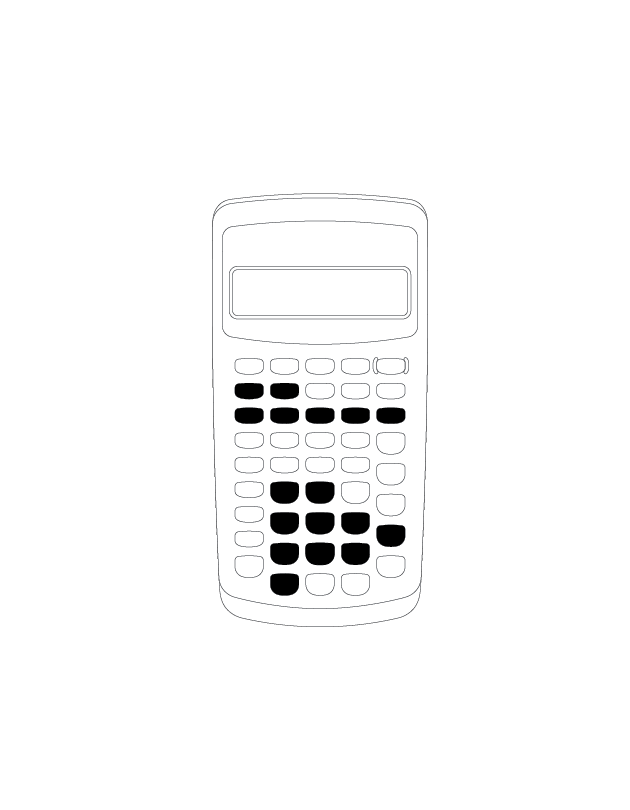
Les feuilles de calcul sont indépendantes les unes des autres : autrement dit, les opérations effectuées dans une feuille de calcul donnée n'affectent pas les variables des autres feuilles de calcul. Lorsque vous fermez une feuille de calcul ou éteignez votre calculatrice, toutes les données saisies dans les feuilles de calcul sont mémorisées.
|
Pour sélectionner |
Fonction |
Appuyez sur |
|
Feuille de calcul TVM |
Analyse des mouvements de capitaux dans le cas où les flux sont réguliers, tels que des annuités, des versements d'emprunt (hypothécaire ou non), de bail et d'épargne. |
,, -, ., /, 0, or & [ |
|
Feuille de calcul Amortization |
Effectue des calculs d'amortissement et génère un tableau d'amortissement. |
& \ |
|
Feuille de calcul Cash Flow |
Calcule, dans le cas où les flux sont irréguliers, la valeur actuelle nette et le retour sur investissement. |
& ' |
|
Feuille de calcul Bond |
Calcule le rendement et le prix d'une obligation à échéance ou remboursable par anticipation. |
& l |
|
Feuille de calcul Depreciation |
Génère un tableau d'amortissement. Six méthodes de calcul sont disponibles. |
& p |
|
Feuille de calcul Statistics |
Analyse les statistiques calculées à partir de données à une ou deux variables. Quatre options d'analyse d'ajustement sont disponibles. |
& k |
|
Feuille de calcul Percent Change/Compound Interest |
Calcule le taux d'évolution entre deux valeurs, l'intérêt composé et la marge bénéficiaire. |
& q |
|
Feuille de calcul Interest Conversion |
Effectue la conversion entre un taux d'intérêt nominal (ou taux annuel actuariel) et un taux d'intérêt effectif. |
& v |
|
Feuille de calcul Date |
Calcule le nombre de jours entre deux dates ou la date/le jour d'un événement surgissant un certain nombre de jours après une date donnée. |
& u |
|
Feuille de calcul Profit Margin |
Calcule le coût, le prix de vente et le taux de marge. |
& w |
|
Feuille de calcul Breakeven |
Analyse la relation qui existe entre les coûts fixes, les coûts variables, le prix, le bénéfice et la quantité afin de calculer le seuil de rentabilité. |
& r |
|
Feuille de calcul Memory |
Permet de mémoriser jusqu'à 10 valeurs dans la zone de stockage. |
& { |
Accès aux variables de la feuille de calcul TVM
|
|
Remarque : une valeur peut être affectée aux variables de la feuille de calcul TVM à partir de n'importe quelle feuille de calcul, cependant, le mode standard de la calculatrice doit être activé pour calculer les valeurs TVM ou effacer les données contenues dans la feuille de calcul TVM. |
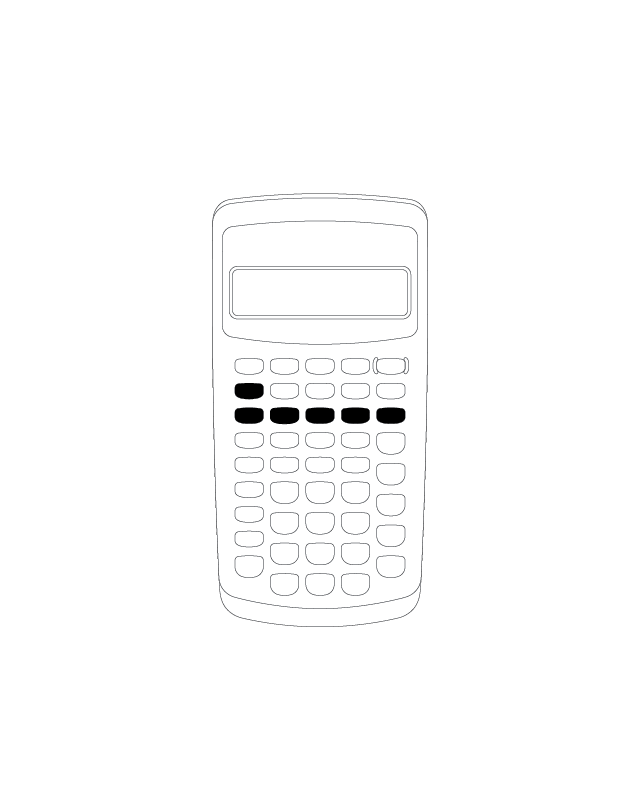
Accès aux variables des feuilles de calcul interactives
Après avoir affiché une feuille de calcul, appuyez sur # ou " pour sélectionner les variables. Par exemple, appuyez sur & \ pour accéder à la feuille de calcul Amortization, puis sur # ou " pour sélectionner les variables de la feuille de calcul Amortization (P1, P2, BAL, PRN, INT). Variables des feuilles de calcul TVM et Amortization
Des indicateurs s'affichent pour vous inviter à sélectionner des valeurs, entrer des valeurs ou calculer des résultats. Par exemple, les indicateurs i#$ vous rappellent que vous devez appuyer sur # ou " pour sélectionner d'autres variables. (Voir Lecture de l'affichage).
Pour revenir au mode standard de la calculatrice, appuyez sur & U.
Types de variables des feuilles de calcul
| • | Saisie |
| • | Calcul |
| • | Calcul automatique |
| • | Saisie ou calcul |
| • | Sélection |
Remarque : le signe "=" affiché entre le nom et la valeur d'une variable indique que la valeur affichée est assignée à la variable sélectionnée.
Variables de type saisie
La valeur des variables de type saisie doit être entrée, autrement dit, elle ne peut pas être calculée et est souvent limitée à une plage spécifique. C'est le cas, par exemple, des variables P/Y et C/Y. La valeur d'une variable de ce type peut être :
| • | entrée directement au clavier, |
| • | le résultat d'un calcul mathématique, |
| • | rappellée à partir de la mémoire, |
| • | récupérée d'une autre feuille de calcul via l'utilisation de la fonction Last Answer. |
Lorsque vous accédez à une variable de type saisie, son nom, ainsi que l'indicateur ENTER s'affichent. L'indicateur ENTER vous rappelle que vous devez appuyer sur ! après avoir entré la valeur à assigner à la variable. Après avoir appuyé sur !, l'indicateur 1 s'affiche pour confirmer que la valeur a été assignée.
Variables de type calcul
Vous ne pouvez pas saisir manuellement de valeur pour les variables de type saisie. C'est le cas, par exemple, de la valeur actuelle nette (NPV). Pour calculer une valeur, affichez une variable de type calcul et appuyez sur C. La valeur est calculée à partir de la valeur des autres variables, puis affichée.
Lorsque vous affichez une variable de type calcul, l'indicateur COMPUTE s'affiche pour vous rappeler que vous devez appuyer sur C pour calculer sa valeur. Après avoir appuyé sur C, l'indicateur 7 est affiché pour confirmer que la valeur affichée a été calculée.
Variables de type calcul automatique
Lorsque vous appuyez sur # ou " pour afficher une variable de type calcul automatique (par exemple, la variable INT de la feuille de calcul Amortization), sa valeur est calculée et affichée automatiquement sans qu'il soit nécessaire d'appuyer sur C.
Variables de type saisie ou calcul de la feuille de calcul TVM
La valeur des variables de la feuille de calcul TVM (N, I/Y, PV, PMT et FV) peut être saisie ou calculée.
Remarque : bien qu'il ne soit pas nécessaire d'activer le mode standard de la calculatrice pour assigner une valeur à ces variables, le calcul de leur valeur doit être effectué dans ce mode.
| • | Pour affecter une valeur à une variable de la feuille de calcul TVM, entrez le nombre voulu et appuyez sur la touche de variable appropriée. |
| • | Pour calculer la valeur d'une variable TVM, appuyez sur C, puis sur la touche de variable appropriée. La valeur de la variable est calculée à partir de la valeur des autres variables, puis affichée. |
Variables de type saisie ou calcul des feuilles de calcul interactives
La valeur de certaines variables des feuilles de calcul interactives (par exemple, les variables YLD et PRI de la feuille de calcul Bond) peut être saisie ou calculée. Lorsque vous sélectionnez une variable de type saisie ou calcul, son nom, ainsi que les indicateurs ENTER et COMPUTE s'affichent.
| • | L'indicateur ENTER vous invite à appuyer sur la touche ! pour assigner la valeur saisie à la variable affichée. |
| • | L'indicateur COMPUTE vous invite à appuyer sur la touche C pour calculer la valeur de la variable. |
Sélection des valeurs de feuille de calcul
Plusieurs feuilles de calcul interactives comportent des variables associées à deux options, ou sélections, ou plus (c'est le cas, par exemple, de la variable ACT/360 de la feuille de calcul Date). Lorsque vous sélectionnez des variables associées à des sélections, l'indicateur SET, ainsi que la sélection courante, s'affichent.
Pour faire défiler les différentes sélections d'une variable, appuyez une fois sur & V pour chaque sélection.
Indicateurs d'affichage
| • | L'indicateur 1 confirme que la valeur affichée a été saisie dans la feuille de calcul. |
| • | L'indicateur 7 confirme que la valeur affichée a été calculée. |
| • | Lorsqu'une modification apportée à une feuille de calcul invalide les valeurs saisies ou calculées, les indicateurs 1 et 7 ne sont plus affichés. |