Uso de hojas de trabajo: Herramientas para soluciones financieras
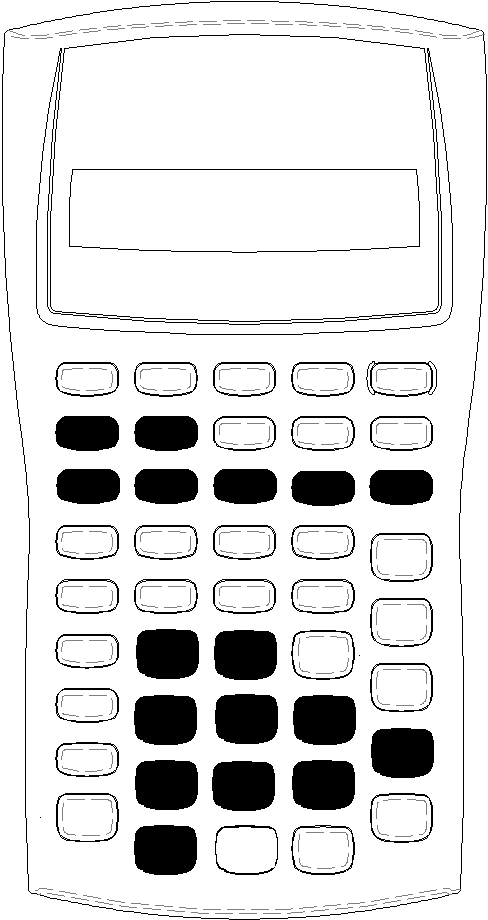
Cada hoja de trabajo es independiente de las demás: las operaciones realizadas en una hoja de trabajo no afectan a las variables de las otras. Al salir de una hoja de trabajo o apagar la calculadora, ésta retiene todos los datos de la hoja de trabajo.
|
Para seleccionar |
Función |
Pulse |
|
Hoja de trabajo TVM |
Analiza flujos de caja iguales, por ejemplo, anualidades, préstamos, hipotecas, alquileres-compra y ahorros. |
,, -, ., /, 0, or & [ |
|
Hoja de trabajo Amortización |
Realiza cálculos sobre amortizaciones y genera un plan de amortización |
& \ |
|
Hoja de trabajo Flujo de caja |
Analiza flujos de caja desiguales calculando el valor presente neto y la tasa de rentabilidad interna |
& ' |
|
Hoja de trabajo Bono |
Calcula el precio por bono y el rendimiento al vencimiento o la opción de compra |
& l |
|
Hoja de trabajo Depreciación |
Genera un plan de depreciación utilizando uno de los seis métodos de depreciación |
& p |
|
Hoja de trabajo Estadística |
Analiza estadísticas a partir de datos de una o dos variables utilizando cuatro opciones de análisis de regresión |
& k |
|
Hoja de trabajo Cambiar porcentaje/Interés compuesto |
Calcula el cambio de porcentaje, el interés compuesto y el margen comercial en la relación precio de coste-venta. |
& q |
|
Hoja de trabajo Conversión de interés |
Convierte las tasas de interés entre interés nominal (o tasa de porcentaje anual) y la tasa anual efectiva |
& v |
|
Hoja de trabajo Fecha |
Calcula el número de días entre dos fechas, o la fecha y el día de la semana de un determinado número de días a partir de una fecha dada |
& u |
|
Hoja de trabajo Margen de beneficio |
Calcula el coste, el precio de venta y el margen de beneficios |
& w |
|
Hoja de trabajo Equilibrio |
Analiza la relación existente entre coste fijo, coste variable, precio, beneficio y cantidad |
& r |
|
Hoja de trabajo Memoria |
Ofrece acceso al área de almacenamiento para un máximo de 10 valores |
& { |
Acceso a las variables de la hoja de trabajo TVM
|
|
Nota: Es posible asignar valores a las variables de TVM desde una ventana de solicitud, aunque deberá regresar al modo de calculadora estándar para calcular los valores de TVM o borrar la hoja de trabajo TVM. |
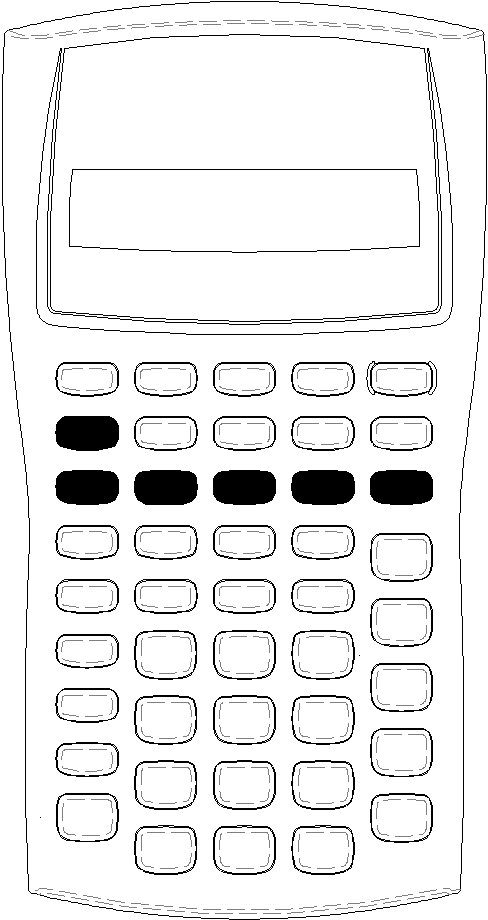
Acceso a variables solicitadas de una hoja de trabajo
Tras acceder a una hoja de trabajo, pulse # o " para seleccionar las variables. Por ejemplo, pulse & \ para acceder a la hoja de trabajo Amortización, y pulse luego# o " para seleccionar las variables de amortización (P1, P2, BAL, PRN, INT). Consulte:
Aparecen indicadores con solicitudes para seleccionar parámetos, introducir valores o calcular los resultados. Por ejemplo, los indicadores # o " le recuerdan que debe pulsar # o " para seleccionar otras variables.
Para regresar al modo de calculadora estándar, pulse & U.
Tipos de variables de hoja de trabajo
| • | Sólo introducción |
| • | Sólo cálculo |
| • | Cálculo automático |
| • | Introducción o cálculo |
| • | Configuración |
Nota: El signo igual ( = ) que aparece entre la etiqueta y el valor de la variable indica que la variable está asignada al valor.
Variables sólo de introducción
Las variables de tipo "Sólo de introducción" requieren la inserción de valores, no se pueden calcular, y suelen estar limitadas a un rango especificado, por ejemplo, P/Y y C/Y. El valor para una variable sólo de introduccion puede:
| • | Introducirse directamente con el teclado. |
| • | Ser el resultado de un cálculo matemático. |
| • | Llamarse de nuevo desde la memoria. |
| • | Obtenerse de otra hoja de trabajo mediante la función de última respuesta. |
Cuando se accede e introduce una variable sólo de introducción, la calculadora muestra la etiqueta de la variable y el indicador ENTER. El indicador ENTER le recuerda que debe pulsar ! después de escribir un valor para asignarlo a la variable. Después de pulsar !, el indicador 1 confirma que el valor se ha asignado.
Variables sólo de cálculo
No es posible introducir manualmente los valores de las variables sólo de cálculo, por ejemplo, valor presente neto (NPV). Para calcular un valor, muestre una variable sólo de cálculo y pulse C. La calculadora calcula y muestra el valor a partir de los valores de las otras variables.
Cuando se muestra una variable sólo de cálculo, el indicador COMPUTE le recuerda que debe pulsar C para calcular su valor. Después de pulsar C, el indicador 7 confirma que se ha calculado el valor mostrado.
Variables de cálculo automático
Cuando pulsa # or " para mostrar una variable de cálculo automático (por ejemplo, la variable INT de la hoja de trabajo Amortización), la calculadora calcula y muestra el valor automáticamente sin que sea necesario pulsar C.
Variables de introducción o cálculo de la hoja de trabajo TVM
Es posible introducir o calcular los valores de las variables (N, I/Y, PV, PMTy FV) de la hoja de trabajo TVM.
Nota: Aunque no es necesario que la calculadora se encuentre en el modo estándar para asignar valores a estas variables, deberá activarlo para poder calcular sus valores.
| • | Para asignar el valor de una variable TVM, escriba un número y pulse una tecla de variable. |
| • | Para calcular el valor de una variable TVM, pulse C, y luego la tecla de variable. La calculadora calcula y muestra el valor a partir de los valores de otras variables. |
Variables de introducción o cálculo en hojas de trabajo solicitadas
Puede optar por introducir o calcular los valores de algunas variables de hojas de trabajo solicitadas (por ejemplo, las variables YLD y PRI de la hoja de trabajo Bono). Cuando se selecciona una variable de introducción o cálculo, la calculadora muestra la etiqueta de la variable con los indicadores ENTER y COMPUTE.
| • | El indicador ENTER solicita que pulse ! para asignar el valor introducido a la variable mostrada. |
| • | El indicador COMPUTE solicita que pulse C para calcular un valor para la variable. |
Selección de parámetros de configuración de hojas de trabajo
Muchas hojas de trabajo solicitadas contienen variables compuestas por dos o más opciones, o parámetros de configuración (por ejemplo, la variable ACT/360 de la hoja de trabajo Fecha). Cuando se seleccionan variables con parámetros de configuración, la calculadora muestra el indicador SET y la configuración actual.
Para desplazarse por los parámetros de configuracion de una variable, pulse & V una vez por cada parámetro.
Indicadores de pantalla
| • | El indicador 1 confirma que la calculadora ha introducido el valor mostrado en la hoja de trabajo. |
| • | El indicador 7 confirma que la calculadora ha calculado el valor mostrado. |
| • | Si la modificación de una hoja de cálculo invalida los valores introducidos o calculados, los indicadores 1 y 7 desaparecen de la pantalla. |