Python
Conversion et envoi de scripts Python
Conversion d'un script Python pour l'utiliser avec l'application Python
Un script Python (*.py) provenant de votre ordinateur est converti en AppVar Python lorsque vous envoyez le fichier à votre calculatrice CE Edition Python en utilisant le logiciel TI Connect™ CE. Vous pouvez ensuite modifier et exécuter votre script Python à l'aide de l'application Python compatible avec votre calculatrice.
Rappel : Pour tout ordinateur/toute expérience TI-Python : Une fois que vous avez créé un script Python dans un environnement de développement Python sur l'ordinateur, validez son exécution sur la calculatrice/l'émulateur dans l'expérience TI-Python. Modifiez le script si nécessaire.
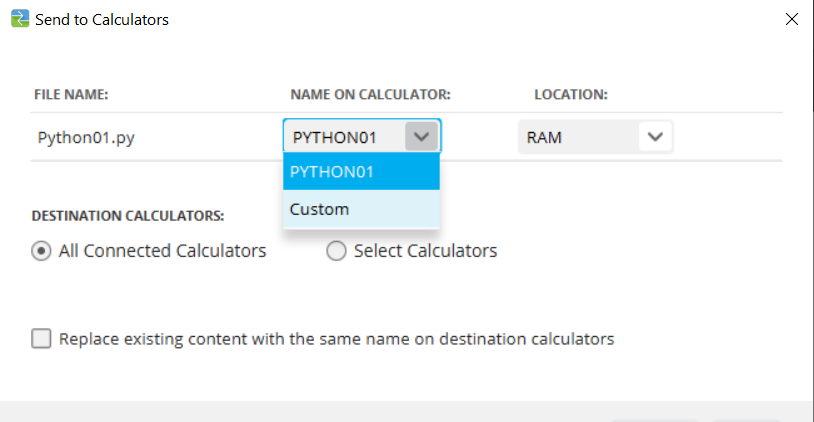
Lorsque vous envoyez un ou plusieurs fichiers de script *.py à l'aide de la fonction Envoyer aux calculatrices, l'action est similaire à l'envoi de n'importe quel autre fichier à la calculatrice.
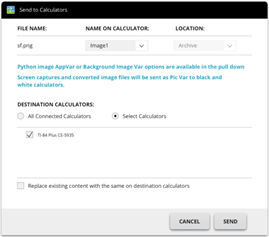
FILE NAME (NOM DE FICHIER) : affiche le nom du fichier informatique de votre/vos fichier(s) *.py.
Remarque : Ce nom peut différer du nom sur la calculatrice figurant sous selon le nom affecté au script Python sur votre ordinateur.
NAME ON CALCULATOR (NOM SUR LA CALCULATRICE) :
|
•
|
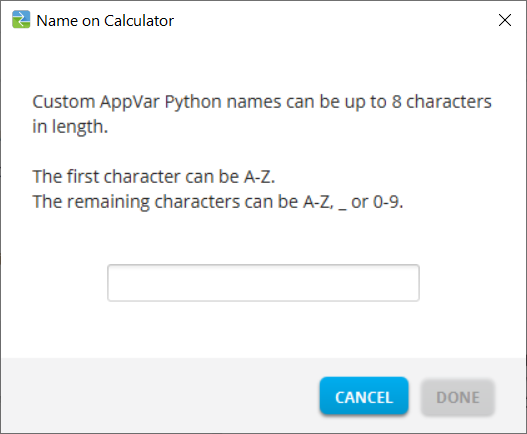
Si le nom du fichier sur l'ordinateur suit les règles de dénomination de l'AppVar Python, alors le nom dans l'AppVar Python sur la calculatrice est automatiquement renseigné avec le nom du fichier sur l'ordinateur. Les règles de dénomination sont indiquées sur l'écran ci-dessus. |
|
-
|
Les lettres minuscules seront automatiquement remplacées par des majuscules. |
|
•
|
Si le nom du fichier sur l'ordinateur ne respecte pas les règles de dénomination de l'AppVar Python, alors le champ NAME ON CALCULATOR indique automatiquement PYTHON01, PYTHON02, etc. |
|
•
|
Modifiez le champ NAME ON CALCULATOR (NOM SUR LA CALCULATRICE) à l'aide de l'option de dénomination personnalisée du menu déroulant. Vous devez respecter les règles de dénomination de l'AppVar Python. |
LOCATION (EMPLACEMENT) :
|
•
|
Choisissez d'envoyer l'AppVar Python vers la mémoire RAM ou la mémoire Archive de la calculatrice. |
|
-
|
Par défaut, elle sera envoyée vers la RAM. |
|
-
|
L'application Python modifie et exécute uniquement les AppVars Python dans la RAM. |
|
•
|
Conservez les AppVars Python dans la mémoire Archive de la calculatrice lorsque |
|
-
|
vous n'avez pas suffisamment de mémoire dans l'expérience Python App comme indiqué dans l'application. |
|
-
|
vous ne souhaitez pas voir le chargement des AppVars Python dans l'expérience Python jusqu'à ce que vous décidiez de les déplacer de la mémoire Archive vers la RAM de la calculatrice. |
Remarque : Pour déplacer une AppVar Python entre la RAM et la mémoire Archive de votre CE :
Appuyez sur y L 2:Mem Management/Delete... (Gest. mémoire/Suppr...) > B:Var App…
Appuyez sur [entrée] sur chaque AppVar pour alterner entre la RAM et l'Archive (signalée par un astérisque *).
DESTINATION CALCULATORS (CALCULATRICES DE DESTINATION) :
|
▶
|
Indiquez si vous souhaitez envoyer le script à toutes les calculatrices connectées ou seulement aux calculatrices sélectionnées (à partir d'une liste de sélection). |
Quelle AppVar est une AppVar Python ?
Vous pouvez identifier vos AppVars Python comme suit.
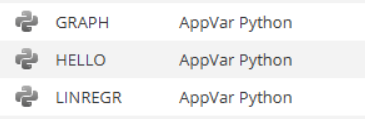
Dans l'Explorateur de la calculatrice TI Connect CE, l'AppVar Python s'affiche en tant que « AppVar Python ». Ici, SCRIPT1 et VABSOLUE sont des AppVars Python.
Remarque : L'AppVar Python peut être envoyée vers d'autres calculatrices de la famille 8x, mais elle ne sera pas accessible sur ces calculatrices.
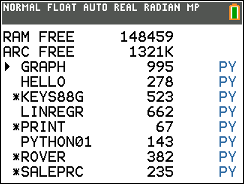
Appuyez sur y L 2:Mem Management/Delete... (Gest. mémoire/Suppr...) > B:Var App… permettra d'afficher PY sur la droite de l'écran.
Envoi à l'ordinateur ou conversion d'une AppVar Python (*.py ou *.8xv)
Vous pouvez envoyer une AppVar Python depuis votre calculatrice vers votre ordinateur sous la forme d'un script Python (*.py) ou d'une AppVar Python (*.8xv).
|
•
|
Option 1 : Glisser-déposer
|
|
-
|
Faites glisser un script Python (AppVar PY) d'une calculatrice CE connectée vers l'ordinateur. Le script est enregistré avec l'extension *.py et peut être modifié dans un fichier texte. Comme indiqué précédemment, si vous envoyez un fichier *.py à un émulateur ou à une calculatrice CE avec Python, il sera converti dans un format de fichier AppVar PY compatible avec l'application Python. |
|
•
|
Option 2 : Actions > Send to Computer (Envoyer à l'ordinateur).
|
|
-
|
Envoyer à l'ordinateur avec la possibilité d'envoyer en tant que script Python (*.py ou *.8xv) : |
|
-
|
Sélectionnez une AppVar Python dans l'Explorateur de la calculatrice. |
|
-
|
Sélectionnez Actions > Send to Computer (Envoyer à l'ordinateur). |
|
-
|
Par défaut, le fichier est enregistré au format *.py. Le cas échéant, sélectionnez l'extension *.8xv dans le menu déroulant afin d'enregistrer l'AppVar PY sur votre ordinateur. Notez qu'il est impossible de modifier l'AppVar PY en tant que fichier texte sur votre ordinateur. Il est recommandé de l'enregistrer au format *.py afin de pouvoir utiliser facilement votre script Python CE sur votre ordinateur. Nous vous rappelons que les scripts *.py sont convertis au format de fichier CE approprié lorsque vous les envoyez à une calculatrice connectée ou à un émulateur TI-SmartView compatible Python. |
Remarque :
|
-
|
Après avoir converti une AppVar Python en fichier *.py, vérifiez la syntaxe, l'espacement, les sauts de ligne et les éléments spécifiques de Python dans le logiciel Python de votre ordinateur. Apportez les modifications nécessaires propres à la version de Python que vous utilisez sur l'ordinateur. Les versions de Python varient. |
|
-
|
Lorsque vous enregistrez le fichier converti au format *.py sur votre ordinateur, il est préférable d'enregistrer le script sous un nouveau nom *.py sur l'ordinateur pour éviter d'écraser le script *.py d'origine. |
Conversion d'une image à l'aide du module complémentaire ti_image pour l'utiliser dans l'application Python
Le module complémentaire ti_image est disponible dans la dernière mise à jour du bundle CE.
Pour plus d'informations sur l'utilisation du module ti_image et l'application Python, consultez le
Le module complémentaire ti_image offre une méthode “load_image(“name”). L'argument “name” correspond au nom sur la calculatrice d'une image que vous allez convertir en AppVar afin de l'utiliser dans l'application Python.
Remarque : La conversion d'image dans le cadre de l'expérience Python pour la calculatrice CE est différente de la conversion d'image d'arrière-plan sur le système d'exploitation (OS) de la CE utilisée dans la zone graphique de l'OS. Même si les étapes sont similaires dans l'Espace de travail de l'explorateur, lisez attentivement les invites pour obtenir un résultat optimal.
|
1.
|
Dans l'Espace de travail de l'explorateur, faites glisser votre image (*.png) vers la calculatrice connectée. |
|
|
|
2.
|
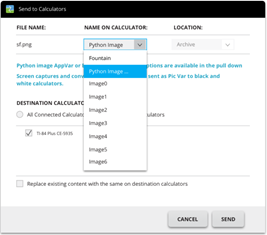
Pour choisir le format d'image Python, faites dérouler le menu NAME ON CALCULATOR (NOM SUR LA CALCULATRICE) et sélectionnez Python Image... (Image Python). . |
Remarques :
|
•
|
Les noms Image0 – Image9 sont réservés aux variables d'image d'arrière-plan du système d'exploitation. |
|
•
|
Créez un nom unique pour votre AppVar d'image Python. |
|
•
|
Si vous modifiez le nom d'une image Python, son ancien nom reste visible dans le menu déroulant. Sélectionnez Python Image… (Image Python) si vous souhaitez également modifier le nom actuel. |
|
|
|
3.
|
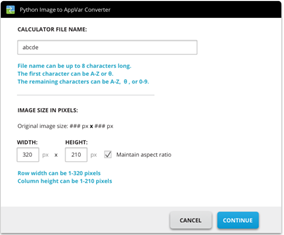
Saisissez un nom de fichier de calculatrice conforme aux règles de dénomination fournies dans le champ CALCULATOR FILE NAME. Notez bien le nom de votre image sur la calculatrice pour l'utiliser dans la méthode load_image(“name”) du module complémentaire ti_image de l'application Python. |
|
|
|
4.
|
IMAGE SIZE IN PIXELS (DIMENSIONS DE L'IMAGE EN PIXELS) : Indiquez la WIDTH (LARGEUR) et la HEIGHT (HAUTEUR) de l'image convertie. |
|
a)
|
Les dimensions en pixels de l'image d'origine sont précisées. Afin d'éviter les erreurs de dimensions, référez-vous aux plages de pixels spécifiées pour la largeur des lignes et la hauteur des colonnes. |
|
b)
|
Cochez la case de l'option pour conserver les proportions de l'image d'origine. |
|
c)
|
Sélectionnez CONTINUE (CONTINUER). L'image sera convertie au format AppVar. |
|
d)
|
La boîte de dialogue Send to Calculator (Envoyer à la calculatrice) s'affiche. ENVOYEZ le fichier à une calculatrice CE avec Python. |
|
|
Rappel : Pour tout ordinateur/toute expérience TI-Python : Une fois que vous avez créé un script Python dans un environnement de développement Python sur l'ordinateur, validez son exécution sur la calculatrice/l'émulateur dans l'expérience TI-Python. Modifiez le script si nécessaire.