Python
Cómo convertir y enviar programas de Python
Cómo convertir un programa de Python para utilizarlo con la aplicación de Python
Un programa Python (*.py) de su ordenador se convertirá en la calculadora Python AppVar cuando envíe el archivo a su calculadora habilitada para CE Python mediante TI Connect™ CE. A continuación, utilizando la aplicación Python adecuada para su calculadora, podrá editar y ejecutar su programa Python.
Recordatorio: Para cualquier experiencia en informática/TI-Python: Después de crear un programa Python en un entorno de desarrollo Python en el ordenador, valide que su programa se ejecute en la calculadora/emulador en la experiencia TI-Python. Modifique el programa según sea necesario.
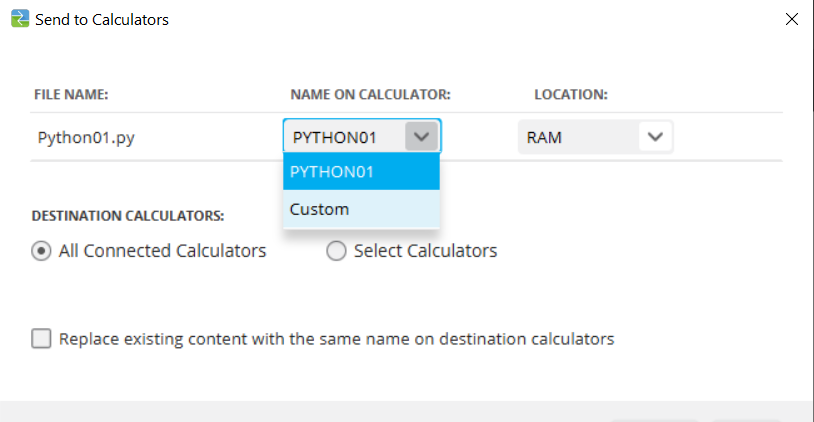
Cuando envíe su(s) archivo(s) de programa *.py utilizando Send to Calculators, la acción es similar a la de enviar cualquier otro archivo a la calculadora.
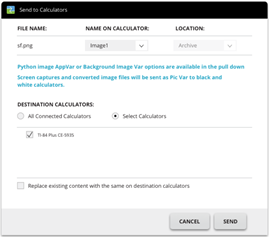
FILE NAME: Muestra el nombre del archivo informático de su(s) archivo(s) *.py.
Nota: puede ser distinto del que aparece en , según el nombre que haya asignado al programa en el ordenador.
NAME ON CALCULATOR
|
•
|
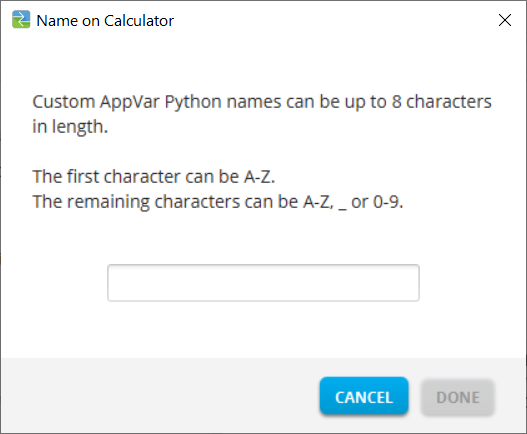
Si el nombre del archivo del ordenador sigue las reglas de denominación de Python AppVar, entonces el nombre de la calculadora de Python AppVar se rellena con el nombre del archivo del ordenador. Las reglas de denominación se muestran en la pantalla de arriba. |
|
-
|
Las minúsculas cambiarán automáticamente a mayúsculas. |
|
•
|
Si el nombre del archivo del ordenador no sigue las reglas de denominación de Python AppVar, entonces el NAME ON CALCULATOR se rellena con PYTHON01, PYTHON02, etc. |
|
•
|
Cambie el NAME ON CALCULATOR utilizando la opción de nombre personalizado en el menú desplegable. Debe seguir las reglas de denominación de la AppVar de Python. |
LOCATION
|
•
|
Elija enviar la AppVar de Python a la memoria RAM de la calculadora o a la memoria de archivo. |
|
-
|
El valor predeterminado es RAM. |
|
-
|
La App Python solo editará y ejecutará las AppVars de Python en la RAM. |
|
•
|
Almacene Python AppVars en la memoria de archivo de la calculadora cuando |
|
-
|
no tenga suficiente memoria en la experiencia de la aplicación Python como se indica en la App. |
|
-
|
no desea que las AppVars de Python se carguen en la experiencia de Python hasta un momento posterior, cuando las traslade del Archivo a la RAM de la calculadora. |
Nota: Para mover una AppVar de Python entre la memoria RAM y la memoria de archivo en su CE
Pulse y L 2:Mem Management/Delete... > B:Var App..
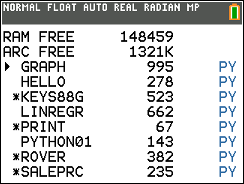
Pulse [enter] en cada AppVar para pasar de la RAM al archivo (indicado con *).
DESTINATION CALCULATORS:
|
▶
|
seleccione si desea enviar el programa a todas las calculadoras conectadas o solo a las que haya seleccionado (en una lista de selección). |
¿Qué AppVar es una AppVar de Python?
Podrá identificar sus Python AppVars de la siguiente manera.
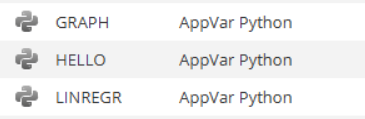
En el Calculator Explorer de TI Connect CE, la AppVar Python se mostrará como "AppVar Python". Aquí, SCRIPT1 y VABSOLUE son AppVars de Python.
Nota: La AppVar de Python se enviará a otras calculadoras de la familia 8x, pero no será accesible en esas calculadoras.
Pulse y L 2:Mem Management/Delete... > B:Var App.. mostrará PY a la derecha de la pantalla.
Cómo enviar o convertir una AppVar de Python al ordenador (*.py o *.8xv)
Puede enviar un programa Python desde su calculadora a su ordenador como un programa Python (*.py) o una AppVar Python (*.8xv).
|
•
|
Opción 1: Arrastrar y soltar
|
|
-
|
Arrastre y suelte un programa Python (PY AppVar) desde una calculadora CE conectada al ordenador. El programa se guardará con la extensión *.py y estará disponible para ser editado en un archivo de texto. Como se ha mencionado anteriormente, el envío de un archivo *.py a una calculadora o emulador habilitado para CE Python lo convertirá en el archivo PY AppVar correcto para su uso en la aplicación Python. |
|
•
|
Opción 2: Actions > Send to Computer
|
|
-
|
Enviar al ordenador con la opción de enviar como un programa Python (*.py o *.8xv): |
|
-
|
Seleccione una AppVar de Python en el Calculator Explorer. |
|
-
|
Seleccione Actions>Send to computer. |
|
-
|
Por defecto, el archivo se guardará como *.py. Si es necesario, seleccione la extensión *.8xv en el menú desplegable para guardar la PY AppVar en su ordenador. Tenga en cuenta que la PY AppVar no puede editarse como un archivo de texto en su ordenador. Se recomienda guardar como *.py para disponer de un uso flexible de su programa Python CE en su ordenador. De nuevo, los programas *.py se convierten al formato de archivo CE adecuado cuando se envían a una calculadora conectada o a un emulador habilitado para Python de TI-SmartView. |
Nota:
|
-
|
Después de convertir una AppVar de Python en un archivo informático *.py, compruebe la sintaxis, el espaciado, los saltos de línea y los elementos específicos de Python en el software de su ordenador. Realice las modificaciones necesarias específicas para la versión de Python que esté utilizando en el ordenador. Las versiones de Python varían. |
|
-
|
Cuando guarde la conversión a *.py de nuevo en su ordenador, es mejor guardar el programa con un nuevo nombre *.py en su ordenador para evitar sobrescribir su programa *.py original. |
Convierta una imagen para utilizarla en la App de Python con el módulo Add-On ti_image
El módulo Add-On ti_image está disponible en la última actualización del paquete CE.
Para más información sobre el uso de ti_image y la aplicación Python, consulte
El módulo complementario ti_image ofrece un método "load_image("name"). El argumento "nombre" es el nombre de la calculadora de una imagen que convertirá en una AppVar específica para su uso en la aplicación Python.
Nota: La conversión de imágenes para la experiencia de CE Python es diferente de la conversión de imágenes de fondo de SO CE que se utiliza en el área de gráficos de SO. Aunque los pasos son similares en el Explorer Workspace, por favor, lea las indicaciones para obtener el mejor resultado.
|
1.
|
Arrastre su imagen (*.png) a la calculadora conectada en el Explorer Workspace. |
|
|
|
2.
|
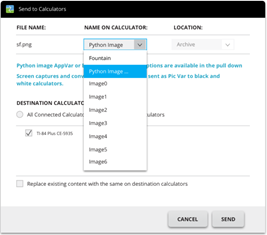
Para un formato de imagen Python, por favor, despliegue NAME ON CALCULATOR y seleccione Imagen Python... . |
Notas:
|
•
|
Image0 - Image9 están reservadas para las variables de imagen de fondo del sistema operativo. |
|
•
|
Creará un nombre único para su imagen Python AppVar. |
|
•
|
Si cambia el nombre de una imagen de Python, verá el nombre anterior en el menú desplegable. Seleccione Python Image... para cambiar también el nombre actual. |
|
|
|
3.
|
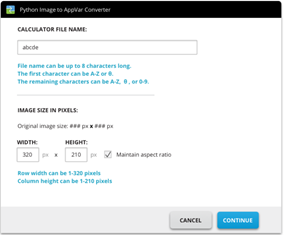
Introduzca un CALCULATOR FILE NAME siguiendo las reglas de denominación proporcionadas. Recuerde el nombre de su imagen en la calculadora para utilizarlo en el método load_image("name") del módulo Add-On Python App ti_image. |
|
|
|
4.
|
IMAGE SIZE IN PIXELS: Introduzca la WIDTH y la HEIGHT para la imagen convertida. |
|
a)
|
Se proporciona el tamaño de la imagen original en píxeles. Tenga en cuenta los rangos de píxeles para la anchura de la fila y la altura de la columna proporcionados para evitar errores de tamaño. |
|
b)
|
Marque la casilla para mantener la relación de aspecto de su imagen original. |
|
c)
|
Seleccione CONTINUE . La imagen se convertirá al formato de AppVar. |
|
d)
|
Aparecerá el cuadro de diálogo Send to Calculator. SEND a una calculadora habilitada para CE Python. |
|
|
Recordatorio: Para cualquier experiencia en informática/TI-Python: Después de crear un programa Python en un entorno de desarrollo Python en el ordenador, valide que su programa se ejecute en la calculadora/emulador en la experiencia TI-Python. Modifique el programa según sea necesario.