Cómo importar datos
El uso de la característica Data Import (Importar datos) permite convertir y enviar a la calculadora datos de hojas de cálculo guardados como archivos de datos con extensión csv, ya sea en forma de listas de calculadora o de archivos de matriz.
Puede acceder a la característica Data Import (Importar datos) desde el espacio de trabajo Calculator Explorer (Explorador de calculadora).
Observaciones:
|
•
|
Cree (o descargue) una hoja de cálculo con datos. |
|
•
|
Antes de importarlos, edite los datos en el programa de hoja de cálculo que utilice para que el archivo que va a importar a la calculadora contenga solo formatos numéricos (según se indica más adelante). |
Acerca de la hoja de cálculo
|
•
|
El espacio de trabajo Calculator Explorer (Explorador de calculadora) permite importar una única hoja de cálculo, guardada como un archivo CSV (o archivo delimitado por comas, con extensión *.csv), cada vez. |
|
•
|
Para trasladar el archivo de hoja de cálculo (csv) puede arrastrarlo al panel Calculator Explorer (Eexplorador de calculadora) o importarlo con el menú Actions (Acciones) > Import Data (.csv) to Lists/Matrix... (Importar datos ( .csv) a Listas/Matriz...). |
|
•
|
Se enviarán hasta seis (6) listas de calculadora o una (1) matriz con los datos de la hoja de cálculo a la calculadora conectada. |
Normas para preparar la hoja de cálculo que se va a importar:
|
•
|
Todas las celdas deben contener datos de números reales, como los utilizados en la calculadora, pero no texto. |
|
-
|
La importación de datos no admite el uso de números complejos. |
|
-
|
Si los números decimales están representados con una coma en el archivo *.csv, el asistente de importación de datos no convertirá el archivo. Revise el formato de los números en el sistema operativo de su computadora y convierta el archivo *.csv de modo que use un punto como separador de decimales. El formato que usan el editor de matriz y la lista de calculadora CE para los números es, por ejemplo, 12.34 y no 12,34. |
|
•
|
Los datos deben empezar en la celda A1. |
|
•
|
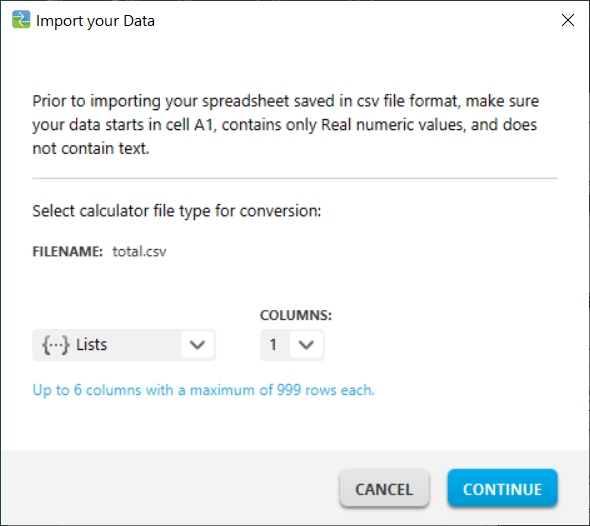
Importación de listas: para importar listas de calculadora: |
|
-
|
Solo se importarán seis columnas de la hoja de cálculo, columnas de A a F. |
|
-
|
La longitud de las columnas puede ser de hasta 999 celdas. |
|
-
|
La primera celda vacía de una columna se considerará como la celda final de los datos de la lista que se desea importar. |
|
•
|
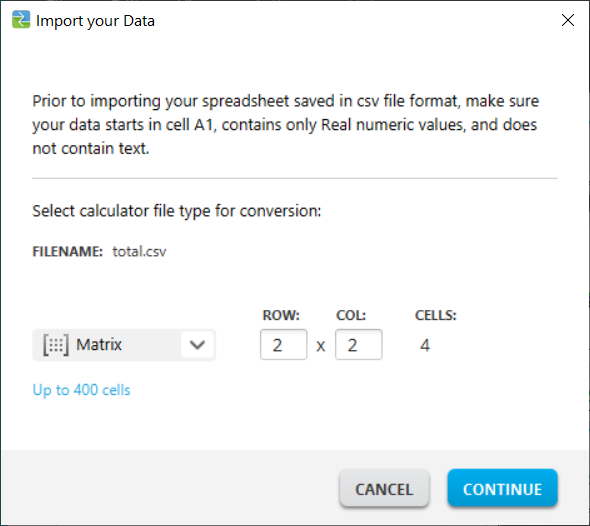
Importación de matrices: para importar matrices de calculadora: |
|
-
|
Solo se puede importar una matriz de un archivo de hoja de cálculo. |
|
-
|
Es posible importar hasta 400 celdas. (Ejemplo: fila x col: 10 x 5 = 50 celdas de rango de filas 1-10, columnas de A a E.) |
|
-
|
Durante el proceso de importación, el explorador de calculadora solicitará que se indique la dimensión de la matriz (filas x columnas). |
|
-
|
Cualquier celda vacía incluida en la dimensión de la matriz especificada tendrá valor cero (0). |
|
•
|
La hoja de cálculo no puede tener datos fuera del espacio permitido para las listas o las matrices, como se describe anteriormente. En caso contrario, el archivo será considerado no válido cuando se intente importar los datos al explorador de calculadora. |
Cómo guardar archivos de listas o matrices de calculadora
|
•
|
Para guardar en el ordenador los archivos de calculadora que ha creado, después de importarlos o enviarlos a la calculadora, arrastre el archivo de lista o de matriz desde el explorador de calculadora a la ubicación elegida en el ordenador. |