Cómo enviar imágenes de fondo para su uso en el área de gráficos de la CE
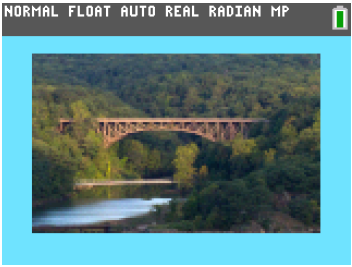
Es posible enviar una imagen de fondo y mostrarla en el área de gráficos de la TI‑84 Plus CE.
Toda la información sobre las imágenes de fondo es válida también para las calculadoras TI-84 Plus CE-T, TI-84 Plus C Silver Edition y TI-83 Premium CE.
|
1.
|
Abra el software de TIConnect™ CE. |
|
2.
|
Seleccione el espacio de trabajo Calculator Explorer. |
|
3.
|
Conecte la TI-84 Plus CE al ordenador por medio del cable. |
|
4.
|
Encienda la calculadora TI‑84 Plus CE. |
|
5.
|
Seleccione la imagen que desee convertir. |
|
6.
|
Arrastre la imagen al panel con la lista de calculadoras y pase el ratón sobre la calculadora elegida. |
|
7.
|
Suelte el botón del ratón cuando aparezca el icono  . . |
|
8.
|
Seleccione uno de los nombres de imagen numerados que aparecen en el menú desplegable (las opciones son de Image0 a Image9). El que haya elegido será el nombre con el que aparezca la imagen en la TI‑84 Plus CE. |
Nota: El nombre de la imagen que haya seleccionado pasará a ser el nombre de la imagen en la calculadora. Anote el nombre de la imagen, o utilícelo como parte del nombre del archivo en el ordenador para poder identificarlo cuando lo envíe o lo comparta.
ADVERTENCIA: Las imágenes precargadas están ya almacenadas con los nombres de Image1 a Image5. Utilice otro nombre de imagen numerado para no sobrescribir las imágenes precargadas.
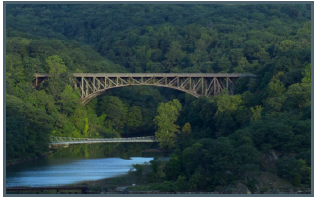
Nota: Cambie el nombre del archivo de ordenador de forma que no tenga dificultades para identificar su archivo de imagen cuando lo necesite (por ejemplo, puente, fuente, etc.). El nombre de variable de imagen interno de la calculadora se mantendrá sin cambios.
Nota: Para guardar la imagen de fondo en el ordenador, arrastre el nombre de imagen del espacio de trabajo Calculator Explorer hasta el escritorio o hasta la carpeta en la que desee guardarlo.
|
•
|
Para mostrar la nueva imagen de fondo en el área de gráficos de la TI‑84 Plus CE, pulse y ., cambie el ajuste de por el de la imagen que acaba de enviar a la calculadora (por ejemplo: Image5), y pulse s. |
Nota: Asimismo, desde la pantalla de gráficos de la calculadora puede cambiar el fondo utilizando [draw]; BACKGROUND; orden interactiva 1:BackgroundOn.