L'expérience Python
Utilisation de TI-SmartView™ CE et de l'expérience Python
|
•
|
Démarrez TI-SmartView™ CE. |
|
•
|
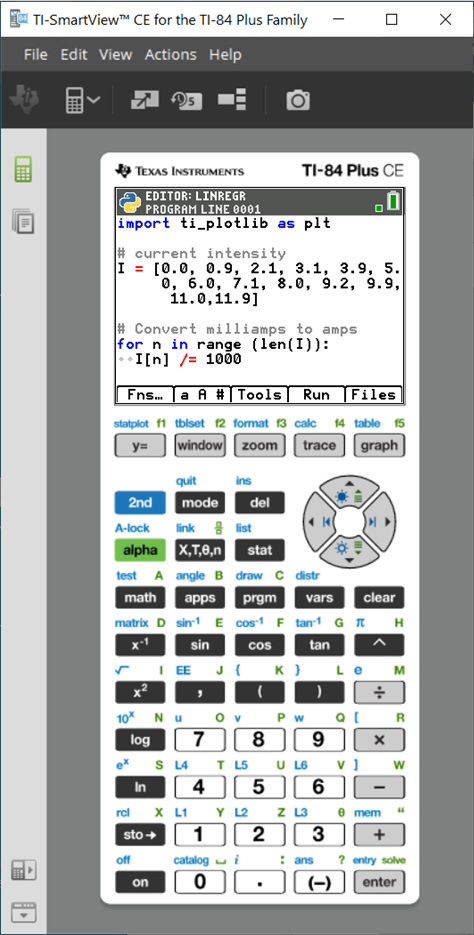
Exécutez l'application Python sur
l'émulateur TI-84 Plus CE. |
|
•
|
L'application Python propose : |
|
–
|
Gestionnaire de scripts |
|
–
|
Exécution de votre script Python dans le Shell |
|
•
|
Les modules complémentaires ti_draw et ti_image sont également inclus. |
|
•
|
L'application SmartPad CE active le clavier à distance lorsque l'application Python est en cours d'exécution. |
|
•
|
Vous pouvez envoyer des fichiers *.py stockés sur votre ordinateur à l'espace de travail de l'Explorateur de l'émulateur afin de convertir vos scripts en AppVars PY. |
|
|
Scripts Hub/Rover
|
–
|
Créez des scripts ti_hub/ti_rover en Python dans l'émulateur CE qui exécute l'application Python. |
*Remarque : Aucune connexion ne peut être établie entre TI-SmartView™ CE et TI-Innovator™ Hub ou TI-Innovator™ Rover. Vous pouvez créer des scripts, puis les exécuter sur la calculatrice CE.
|
–
|
Quittez l'application Python pour vous préparer à transférer les AppVars Python à partir de l'émulateur. L'émulateur ne doit pas être « occupé » à exécuter une application ou un script lors de la prochaine étape. |
|
–
|
Basculez dans l'espace de travail Emulator Explorer et envoyez le(s) script(s) à l'ordinateur. |
|
–
|
Utilisez TI Connect™ CE pour envoyer les AppVars Python de l'ordinateur à la calculatrice CE afin de les exploiter avec TI-Innovator™ Hub/TI-Innovator™ Rover. |
Remarque : Pour interrompre un script Python en cours d'exécution dans le Shell, par exemple lorsqu'un script se trouve dans une boucle infinie, appuyez sur [on]. Appuyez sur [Outils] [zoom] > 6:Nouveau Shell comme méthode alternative pour arrêter un script en cours d'exécution.
Rappel : Pour tout ordinateur/toute expérience TI-Python : Une fois que vous avez créé un script Python dans un environnement de développement Python sur l'ordinateur, validez son exécution sur la calculatrice/l'émulateur dans l'expérience TI-Python. Modifiez le script si nécessaire.
Clavier à distance via l'application SmartPad CE
|
–
|
Lorsque vous utilisez l'application SmartPad CE sur votre calculatrice CE connectée, elle fonctionne comme un clavier à distance, notamment pour le mappage spécial du clavier lorsque l'application Python est en cours d'exécution. |
Espace de travail de l'émulateur
|
-
|
L'émulateur CE exécute l'application Python. Pour lancer l'application Python, sélectionnez [prgm] 2:Python App. Voir : Programmation en Python dans le Guide électronique de la TI-84 Plus CE Edition Python |
Espace de travail Emulator Explorer
|
–
|
Quittez l'application Python pour éviter que l'émulateur ne soit occupé lorsque vous accédez à toutes les fonctions de l'espace de travail Emulator Explorer. |
|
-
|
Un script Python (AppVar PY) de la calculatrice CE est enregistré au format de fichier *.py pour un ordinateur. Ouvrez le fichier *.py dans un éditeur de texte pour l'afficher ou le modifier dans le cadre de l'expérience Python CE. Comme dans les versions précédentes, l'explorateur de TI-SmartView™ CE et de TI Connect™ CE envoie/convertit les fichiers *.py dans le type de fichier AppVar PY de la calculatrice. Il est inutile d'enregistrer le fichier AppVar PY CE sur votre ordinateur. |
|
-
|
Lorsque vous envoyez une image d'un ordinateur vers une calculatrice CE connectée, une option supplémentaire de conversion d'image vous permet de convertir et d'envoyer le fichier à la calculatrice CE dans le format d'image Python AppVar approprié. Ensuite, faites appel à l'application Python et importez le module complémentaire ti_image afin d'utiliser l'image dans votre script. |
|
–
|
Lorsque vous envoyez un script.py créé dans un autre environnement Python, vous devez modifier votre AppVar PY pour qu'elle s'exécute comme prévu en langage TI-Python. Utilisez l'Éditeur d'application Python pour modifier le script selon les besoins des modules propres, tels que
ti_plotlib, ti_system, ti_hub et ti_rover. |
Assistant d'importation de données
|
–
|
Les fichiers de données *.csv, formatés comme indiqué dans la boîte de dialogue de l'assistant, seront convertis en variables de liste CE. Les méthodes incluses dans le module ti_system peuvent ensuite être utilisées pour partager les listes entre l'OS CE de l'émulateur et l'application Python. Cette fonction est similaire à l'assistant d'importation de données disponible dans la TI Connect™ CE. |
|
-
|
Si les nombres décimaux sont représentés à l'aide du point décimal dans le fichier *.csv, le fichier ne sera pas converti au moyen de l'Assistant d'importation de données. Vérifiez le type de formatage des nombres utilisé par le système d'exploitation de votre ordinateur et convertissez le fichier *.csv afin d'utiliser la représentation décimale. L'éditeur de matrices et de listes de la calculatrice CE utilise le format des nombres, par exemple, 12.34 et non 12,34. |