Cómo guardar y cargar un Emulador CE Provincia
Cuando se guarda el estado del Emulador CE, se crea un archivo donde se guardan los valores de configuración del emulador junto con todos los cambios realizados.
Por ejemplo, suponga que ha preparado una presentación para una clase introduciendo funciones en el Y=editor y cambiando los valores de configuración de Ventana y Zoom. Si ha guardado los cambios en el archivo de estado del emulador, solo tendrá que cargar el archivo con la presentación. A continuación, y si desea crear otras presentaciones para otras clases, solo tendrá que crear tantos archivos de estado del emulador como necesite.
Nota: El archivo de estado del emulador no incluye el historial de pulsaciones de teclas, las pantallas capturadas ni el tamaño del emulador. Recuerde que los archivos de estado del Emulador CE pueden ser de gran tamaño. Póngase en contacto con su departamento de informática si la capacidad de almacenamiento es un problema.
Para guardar el estado del emulador CE
La gestión, almacenamiento y carga de archivos de estado del emulador solo está disponible para el emulador CE. El
| 1. | Haga clic en Actions > Save Emulator State... (Acciones > Guardar estado del emulador). |

| 2. | En el cuadro de diálogo: |
| a) | Vaya a la carpeta en la que desee guardar el archivo de estado del emulador CE. |
| b) | Escriba un nombre de archivo. Utilice nombres descriptivos del estado del emulador CE. |
Los archivos de estado del emulador CE tienen un nombre de archivo preconfigurado
ADVERTENCIA: Un archivo de estado del emulador CE creado en TI-SmartView™ CE v5.6.0 o superior no se cargará en versiones anteriores de TI-SmartView™ CE. Los archivos de estado están destinados a ser utilizados en la versión de TI-SmartView™ CE en la que se creó el archivo de estado. Los archivos de estado creados antes de la versión 5.6.0 de TI-SmartView™ CE no funcionarán en versiones superiores a TI-SmartView™ CE. Revise los archivos de estado antiguos y guarde los archivos de la calculadora antes de actualizar TI-SmartView™ CE.
| c) | Haga clic en Save (Guardar). |
Cómo cargar el estado del Emulador CE
Los archivos de estado del emulador CE son específicos de cada modelo de calculadora, de ahí que solo pueda cargarse el archivo de estado para el modelo de calculadora que esté activa.
| 1. | Haga clic en Actions > Load Emulator State (Acciones > Cargar estado del emulador). |
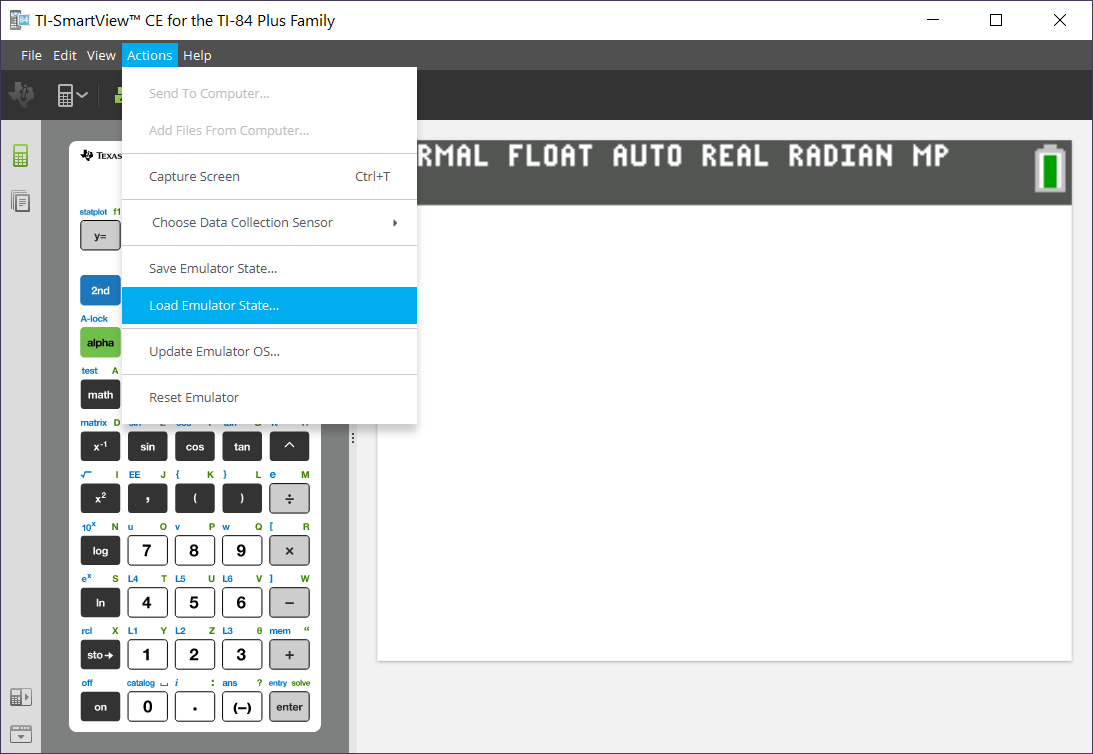
| 2. | En el cuadro de diálogo: |
| a) | Desplácese hasta la carpeta que contenga el archivo de estado del emulador. |
Nota: La pantalla solo contendrá los archivos de listado del emulador CE correspondientes al modelo de calculadora activa.
| b) | Haga clic en el nombre del archivo de estado para resaltarlo. |
| c) | Haga clic en Open (Abrir). |