Puede personalizar el modo de visualización para ocultar o mostrar los paneles opcionales, o cambiar el tipo de información que debe aparecer en cada uno. De forma predeterminada, el software TI-SmartView™ CE muestra el espacio de trabajo del emulador de calculadora en pantalla grande.
Temas relacionados
Cómo mostrar la pantalla de la calculadora
|
|
||||||
|
|
|
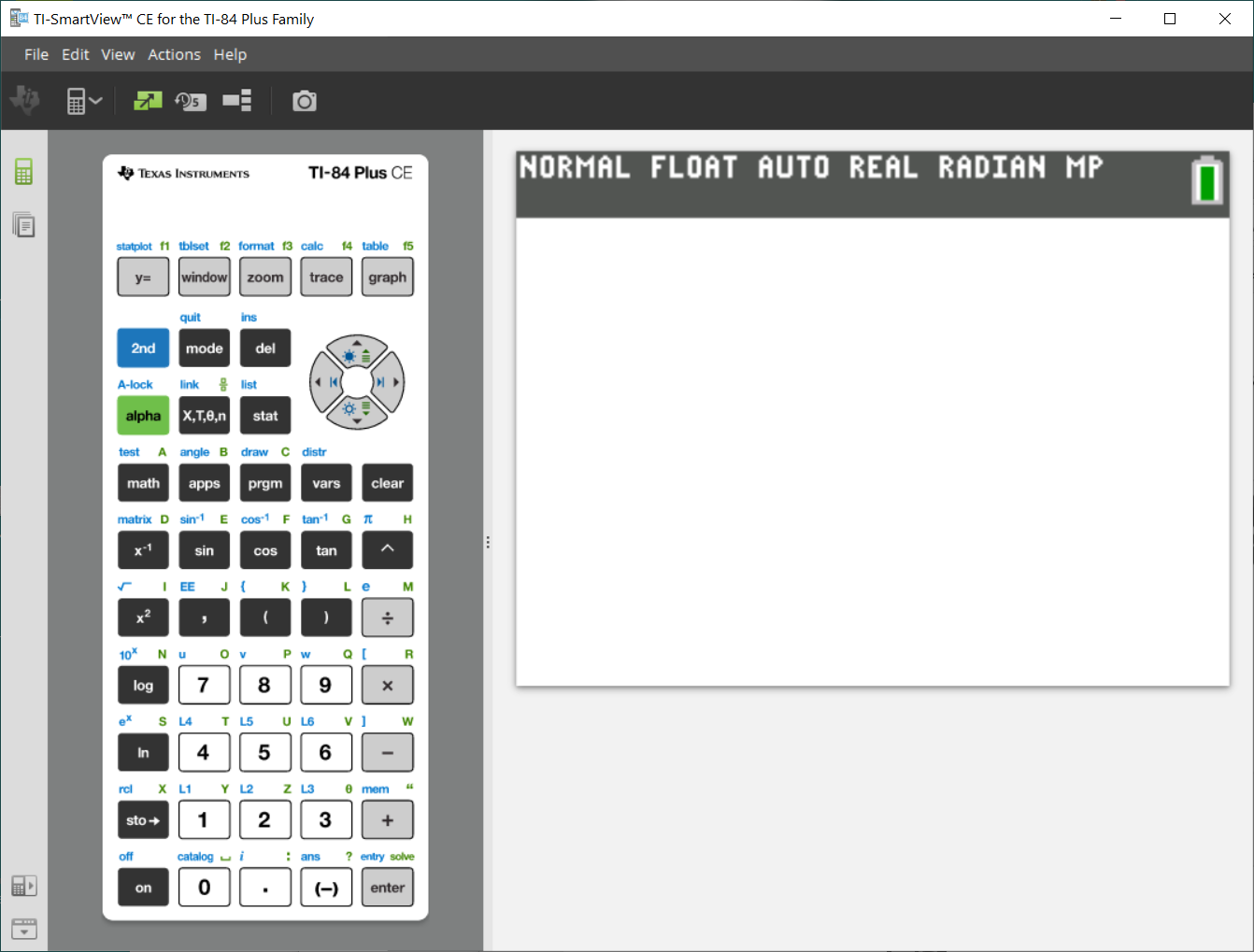
 para que la pantalla de la calculadora aparezca por encima del teclado en el panel del emulador.
  para que la pantalla muestre el teclado además de la pantalla grande.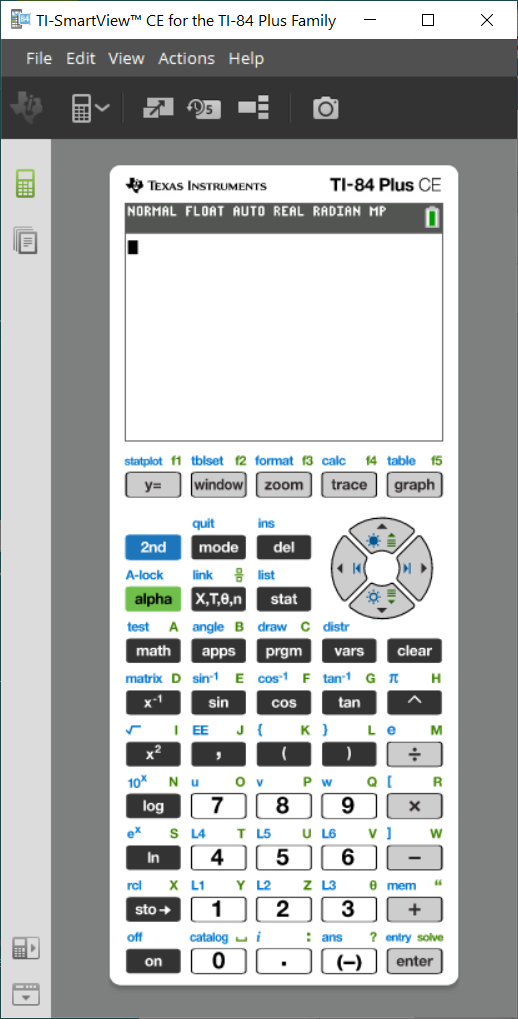
Cómo seleccionar un tipo de emulador
Haga clic en la flecha abajo del icono  para seleccionar un tipo de emulador.
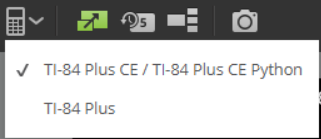
Cada tipo de emulador se corresponde con un modelo de calculadora.
|
TI-84 Plus CE / TI-84 Plus CE Python |
TI-84 Plus |
|---|---|
|
|
|
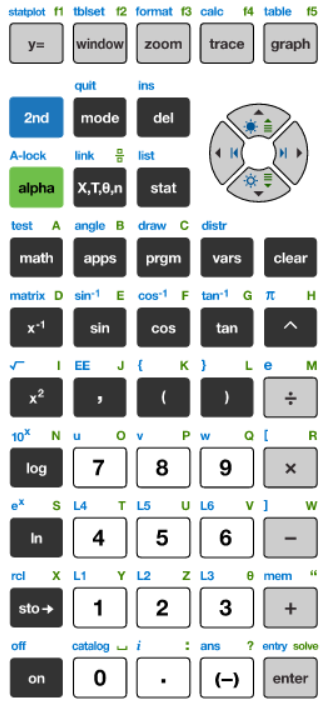

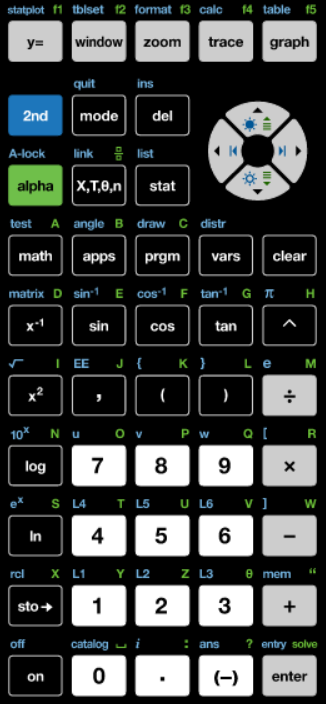
Cómo cambiar la placa frontal de la calculadora
Para cambiar la placa frontal:
| 1. | Haga clic en View (Ver). |
| 2. | Desplace el puntero hasta Calculator Faceplate (Placa frontal de calculadora). |
| 3. | Haga clic en el nombre de la placa frontal que prefiera. |
|
Clara |
Esquema |
Oscura |
|
|
|
|

Cómo mostrar y ocultar el historial de pulsaciones de teclas
Haga clic en  para mostrar u ocultar el historial de pulsaciones de teclas.
Haga clic en CLEAR (LIMPIAR) que aparece en el panel junto a Key Press History (Historial de pulsaciones de teclas) para borrar el historial.

|
|
Haga clic aquí y arrastre para cambiar el tamaño del panel del historial de pulsaciones de teclas. |
|
Haga clic aquí para borrar el |


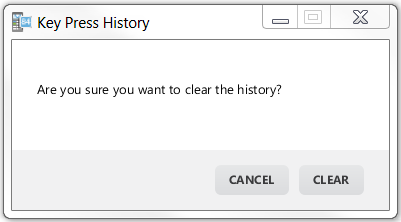
Cuando se pulsa la tecla para limpiar, se abre el cuadro de información siguiente: