La experiencia Python
Uso de TI-SmartView™ CE y la experiencia Python
|
•
|
Inicie TI-SmartView™ CE. |
|
•
|
Ejecute la aplicación Python App el emulador
de TI-84 Plus CE. |
|
•
|
La aplicación Python ofrece |
|
–
|
Ejecución de su programa Python en el Shell |
|
•
|
También se incluyen los módulos adicionales ti_draw y ti_image. |
|
•
|
La aplicación SmartPad CE pulsará a distancia el teclado cuando la aplicación Python esté en funcionamiento. |
|
•
|
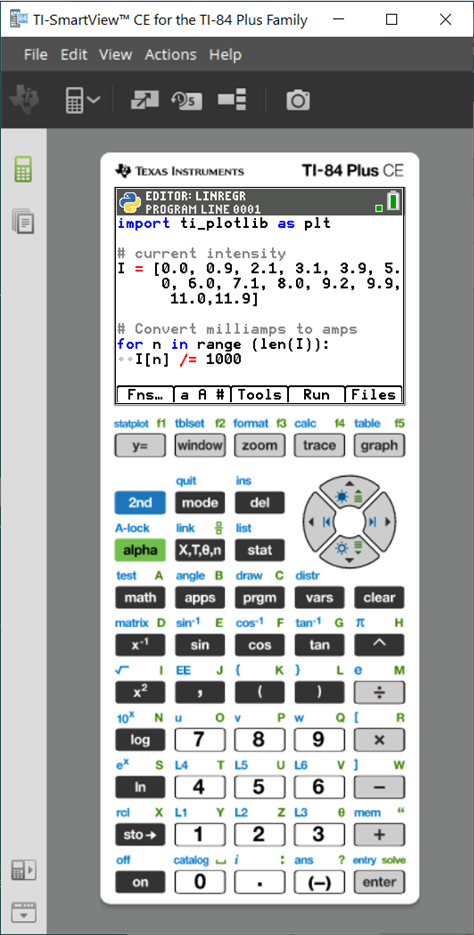
Puede enviar los archivos *.py de su ordenador al espacio de trabajo del Explorador del emulador para convertir sus programas en PY AppVars. |
|
|
Programas Hub/Rover
|
–
|
Cree programas Python ti_hub/ti_rover en el emulador CE que ejecuta la aplicación Python. |
*Nota: No hay conectividad entre TI-SmartView™ CE y TI-Innovator™ Hub o TI-Innovator™ Rover. Se pueden crear programas y ejecutarlos en la calculadora CE.
|
–
|
Salga de la aplicación Python para prepararse a transferir las AppVar de Python desde el emulador. El emulador no debe "estar ocupado" ejecutando una aplicación o programa para el siguiente paso. |
|
–
|
Cambie al espacio de trabajo del Explorador del emulador y envíe el programa o los programas al ordenador. |
|
–
|
Utilice TI Connect™ CE para enviar las AppVars de Python desde el ordenador a la calculadora CE para la experiencia Rover TI-Innovator™ Hub/TI-Innovator™. |
Nota: Para interrumpir un programa Python en ejecución en el Shell, como por ejemplo si un programa está en un bucle continuo, pulse [on]. Pulse [Tools] [zoom] > 6:New Shell como método alternativo para detener un programa en ejecución.
Recordatorio: Para cualquier experiencia en informática/TI-Python: Después de crear un programa Python en un entorno de desarrollo Python en el ordenador, valide que su programa se ejecute en la calculadora/emulador en la experiencia TI-Python. Modifique el programa según sea necesario.
Teclado remoto de App SmartPad CE
|
–
|
La ejecución de la aplicación SmartPad CE en su CE conectada funciona como un teclado remoto, incluyendo el mapeo especial del teclado que se ofrece cuando se ejecuta la aplicación Python. |
Espacio de trabajo del emulador
Espacio de trabajo del explorador del emulador
|
–
|
Por favor, salga de la aplicación Python para que el emulador no esté ocupado cuando acceda a todas las funciones del espacio de trabajo del Explorador del emulador. |
|
-
|
Los programas de Python se guardarán desde CE a un ordenador como archivos *.py. Abra el archivo *.py en un editor de texto para ver o editar el archivo para la experiencia CE Python. Al igual que en versiones anteriores, TI-SmartView™ CE y TI Connect™ CE Explorer enviarán/convertirán los archivos *.py al tipo de archivo de calculadora, PY AppVar. No es necesario guardar la AppVar CE PY en su ordenador. |
|
-
|
Al enviar una imagen desde un ordenador a una CE conectada, existe una opción adicional de conversión de imágenes para convertir y enviar el formato correcto de la imagen Python AppVar a la CE. A continuación, utilizando la aplicación Python, importe el módulo Add-On ti_image para utilizar la imagen en su programa. |
|
–
|
Cuando envíe un archivo program.py creado en otro entorno Python, su PY AppVar deberá ser editado para que se ejecute como se espera en TI-Python. Utilice el editor de aplicaciones de Python para modificar, según sea necesario, los módulos únicos como
ti_plotlib, ti_system, ti_hub y ti_rover. |
Asistente de importación de datos
|
–
|
*los archivos de datos .csv, formateados como se indica en el diálogo del asistente, convertirán los datos en variables de la lista CE. Los métodos de ti_system pueden utilizarse entonces para compartir listas entre el emulador CE OS y la aplicación Python. Esta función es similar al asistente de importación de datos de TI Connect™ CE. |
|
-
|
Si los números decimales están representados con una coma en el archivo *.csv, el asistente de importación de datos no convertirá el archivo. Revise el formato de los números en el sistema operativo de su computadora y convierta el archivo *.csv de modo que use un punto como separador de decimales. El formato que usan el editor de matriz y la lista de calculadora CE para los números es, por ejemplo, 12.34 y no 12,34. |