TI-84 Plus CE / TI-84 Plus CE Python
Vernier EasyData® CE App permite utilizar Recogida de datos en el emulador
| • | Asegúrese de familiarizarse con la recogida de datos usando EasyData® App en la calculadora antes de utilizar TI-SmartView™ CE para recoger datos. |
| • | Asegúrese de familiarizarse con el menú de EasyData® CE App (File>New) o la característica de tecla rápida Scan. Utilizará estas características en el emulador para conectar un sensor al emulador mientras el sensor está conectado al ordenador. |
Uso de sensores Vernier con TI-SmartView™ CE y EasyData® CE App
Si ya usa sensores Vernier con la
Los sensores Vernier usados con la familia TI-8x (mini USB) necesitan un adaptador adecuado para conectarse (USB) al ordenador para demostraciones de recogida de datos.
Adaptadores
Conecte el tipo de sensor al ordenador
|
Nombre |
Adaptador |
Descripción |
|---|---|---|
|
Easy to Go! |
|
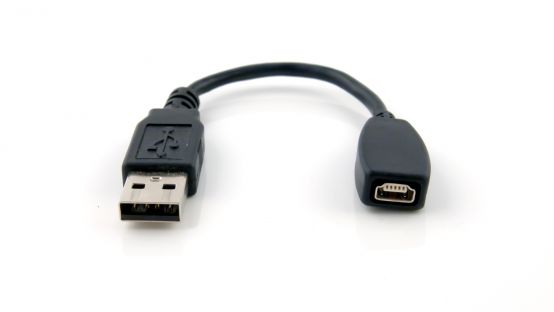
Utilice este adaptador para conectar un adaptador EasyTemp o EasyLink™ a un ordenador para recogida de datos. Más información |
|
Go!Link |
|
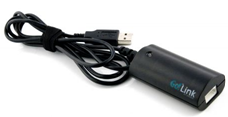
Utilice este adaptador de interfaz de canal único para conectar la mayoría de los sensores Vernier a su ordenador. Más información |
|
Cable Go!Motion a ordenador |
|
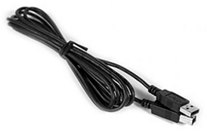
Utilice este adaptador para conectar un Go!Motion o CBR 2 a un ordenador. Se incluye con Go!Motion. Más información |
Conecte el tipo de sensor a la calculadora
|
Nombre |
Adaptador |
Descripción |
|---|---|---|
|
EasyLink™ |
|
Utilice este adaptador para enlazar sensores Vernier a su calculadora gráfica |
|
Adaptador Go!to Easy (mini USB) |
|
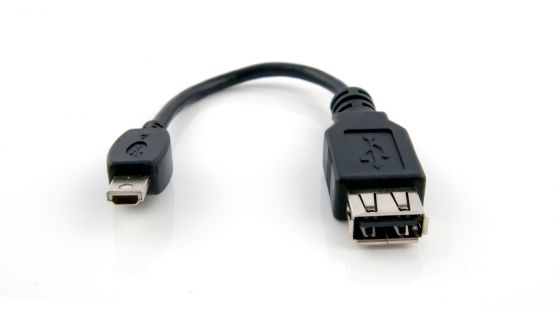
Utilice este adaptador para conectar Go!Temp o Go!Link™* al puerto USB de un dispositivo de mano TI-Nspire™ o una calculadora gráfica TI-84. Más información |
|
Puerto mini USB Go!Motion a calculadora |
|
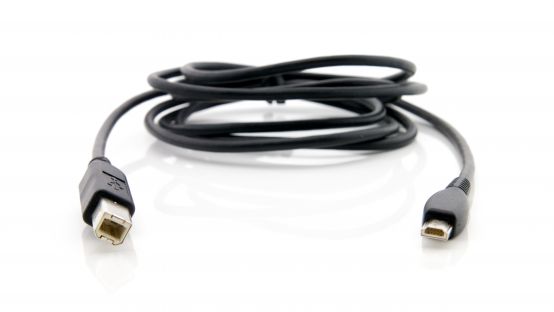
Utilice este cable de 180 cm para conectar Go!Motion o CBR 2 al puerto USB de un dispositivo de mano TI-Nspire™ o una calculadora gráfica TI-84. El cable tiene un conector USB Mini-A para la calculadora y un conector USB B estándar que se conecta a Go!Motion o CBR 2. El cable se incluye con un CBR 2. Más información |

Si se utiliza para demostraciones en el aula
La recogida de datos usando Vernier EasyData® App solo se admite en el emulador de
Recogida de datos con sensores únicos
La recogida de datos con sensores únicos puede realizarse en el emulador
Si un sensor es compatible usando la EasyData® App en la calculadora vía mini USB, el emulador de TI-SmartView™ CE tiene una herramienta de demostración para recogida de datos que ofrece una experiencia similar a la calculadora.
| • | CBR 2™ (Calculator-Based Ranger™) se admite con el cable USB. |
| • | CBL 2™ (sistema Calculator-Based Laboratory™) no se admite. |
| • | La última Vernier EasyData® CE App para |
| • | Las versiones anteriores de la App están bloqueadas en el explorador del emulador para ofrecer la mejor experiencia de recogida de datos. |
Uso de TI-SmartView™ CE para demostrar la recogida de datos
| 1. | Inicie TI-SmartView™ CE. |
Sugerencia: Si ejecuta cualquier otro software de ordenador que también recoge datos usando sensores USB Vernier, le recomendamos que cierre todo el otro software de recogida de datos para que TI-SmartView™ CE reconozca el sensor único en su sesión de recogida de datos. De otro modo, el sistema operativo de su ordenador “decidirá” qué sensores reconoce. Quizá no vea su sensor conectarse a TI-SmartView™ CE hasta que haya cerrado el resto del software.
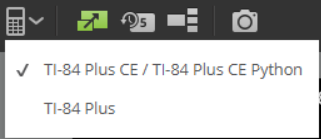
| 2. | Haga clic en la flecha abajo del icono  para seleccionar un tipo de emulador. para seleccionar un tipo de emulador. |
| 3. | Conecte un sensor a su ordenador con un cable USB estándar. |
Característica avanzada: Puede conectar varios sensores a los puertos del ordenador. Puede utilizar el menú Actions (Actions>Select Data Collection Sensor) de TI-SmartView™ CE para cambiar entre sensores. Utilice el menú de EasyData® CE App (File>New) para conectar el nuevo sensor al emulador.
| 4. | Ejecute EasyData® CE App en el emulador de |
Nota: Siempre actualice TI-SmartView™ CE a la versión más reciente en education.ti.com/84ceupdate. La aplicación EasyData actualizada se cargará en la versión más reciente de TI-SmartView™ CE.
| 5. | EasyData® se inicia en el emulador. Debe aparecer el nombre del sensor (o conexión de enlace) en la pantalla inicial. El nombre del sensor aparece en la pantalla del medidor, de forma similar a la experiencia en la calculadora. |
Si EasyData® App no reconoce el sensor conectado al ordenador, utilice Scan o bien File>New en la EasyData® App del emulador para conectar el sensor.
| 6. | Utilice las características de EasyData® App como en el emulador de CE para recoger y analizar los datos. |
| 7. | Una vez completada la recolección de datos, SALGA de EasyData® App en el emulador para seguir usando TI-SmartView™ CE. |
| • | Los datos del experimento de recogida de datos se guardan en vistas del emulador al salir de EasyData® CE App. |
| • | Puede dejar el sensor conectado a su ordenador si lo necesita. |
Mientras EasyData® CE App se ejecuta en el emulador de CE puede hacer lo siguiente:
|
Puede cambiar de emulador mientras se ejecuta EasyData®; sin embargo, el experimento de datos se detiene y el sensor se desconecta del emulador de CE donde se ejecuta EasyData® App. Al volver al emulador de CE, deberá volver a conectar el sensor a EasyData® CE App usando File>New o bien la tecla rápida “Scan” en EasyData® App e iniciar un nuevo experimento de recogida de datos. Los datos del experimento anterior quizá no se hayan guardado. Siempre “SALGA” de EasyData® CE App para guardar los datos del experimento en las listas del emulador. |
|
|
View3™ no está disponible (desactivado) para todas las Apps distintas de Inequality Graphing App. View3™ solo muestra pantallas del sistema operativo ™ y no muestra las pantallas de la App. Le recomendamos que mantenga cerrada View3™ cuando no utilice esta característica o si la característica se ha desactivado, como sucede cuando la mayoría de las Apps se ejecutan en el emulador. |
|
|
Si se ejecuta EasyData® en el emulador de CE y necesita utilizar el explorador del emulador, salga de EasyData® App y utilice Emulator Explorer. |
|
|
Puede capturar pantallas de EasyData® CE App mientras realiza un experimento usando Capturar pantalla. |
|
|
Puede cerrar TI-SmartView™ CE mientras se ejecuta EasyData®; sin embargo, el experimento de datos se detiene y el sensor se desconecta del emulador de CE donde se ejecuta EasyData® App. Al volver al emulador de CE, deberá volver a conectar el sensor a EasyData® CE App usando File>New o bien la tecla rápida “Scan” en EasyData® App e iniciar un nuevo experimento de recogida de datos. Los datos del experimento anterior quizá no se hayan guardado. Siempre “SALGA” de EasyData® CE App para guardar los datos del experimento en las listas del emulador. |
Ayuda adicional
Si necesita ayuda adicional para usar EasyData® App con la calculadora en la recogida de datos, puede encontrar más información en http://www2.vernier.com/manuals/easydata_guidebook.pdf .