
Produkte
TI-Nspire™ CX Technologie
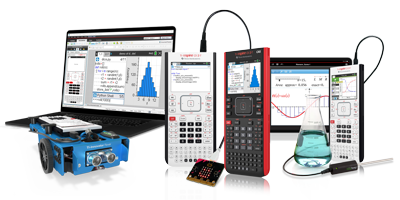
TI-Nspire™ CX II-T Graphikrechner mit und ohne CAS, Schüler- und Lehrer-Software sowie Apps für iPad® greifen nahtlos ineinander: So steht Ihnen in den MINT-Fächern Mathematik, Informatik, Naturwissenschaft und Technik eine einheitliche Lehr- und Lernumgebung zur Verfügung, das die Neugier, den Forscherdrang und das Verständnis Ihrer Schülerinnen und Schüler fördert.
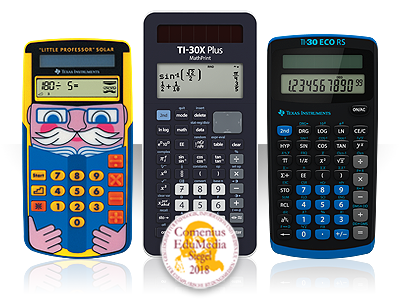
Wissenschaftliche Schulrechner
Die Schulrechner begleiten zuverlässig von der Vor-/Grundschule bis zur Hochschule.
Software
Die Schulrechner begleiten zuverlässig von der Vor-/Grundschule bis zur Hochschule.

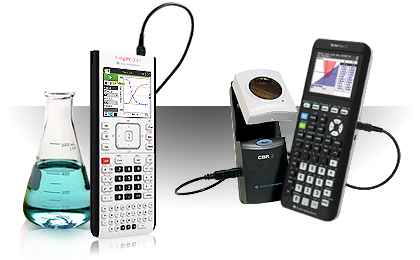
Messwerterfassung
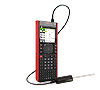
Nutzen Sie die Kompatibilität der Rechner zu Messwerterfassungssystemen: Messen Sie Licht, Temperatur, Spannung und vieles mehr.
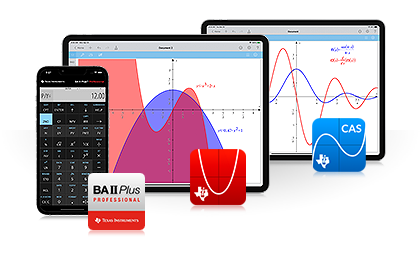
Apps für iPad® and iPhone®
Die BA II Plus™ und TI-Nspire™ Apps sind ideal für Schule und Studium, für zu Hause und unterwegs.
Programmieren
Programmieren, Experimentieren, Steuern. In Kombination mit den vorhandenen TI Graphikrechner ergeben sich neue Einsatzmöglichkeiten für Ihren MINT-Unterricht.
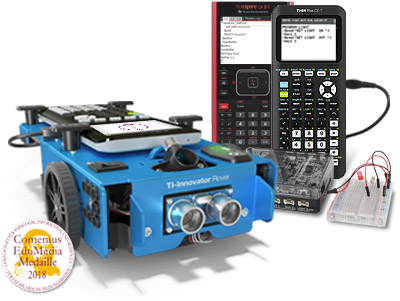
TI bietet eine breite Palette unterschiedlicher Graphikrechner (mit und ohne CAS) für Mathematik und Naturwissenschaft an.

Finanzrechner
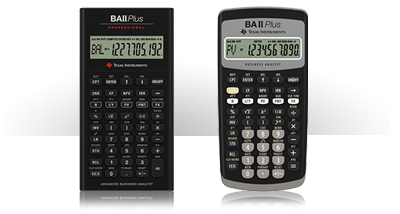
Ideal für Schule und Ausbildung - und für professionelle Anwender.
 TI-Nspire™ CX Technologie
 Wissenschaftliche Schulrechner
 Software
 Messwert-erfassung
 Apps für iPad® and iPhone®
 Programmieren
 Graphikrechner und CAS
 Finanzrechner
iPad ist ein Warenzeichen von Apple , Inc., das in den USA und anderen Ländern eingetragen ist.